리뷰 QR 코드
Google 리뷰용 QR 코드를 만드세요. 모든 고객이 Google 리뷰 작성 양식으로 갈 수 있고, 불만족한 고객은 먼저 비공개 피드백을 보낼 수도 있습니다.
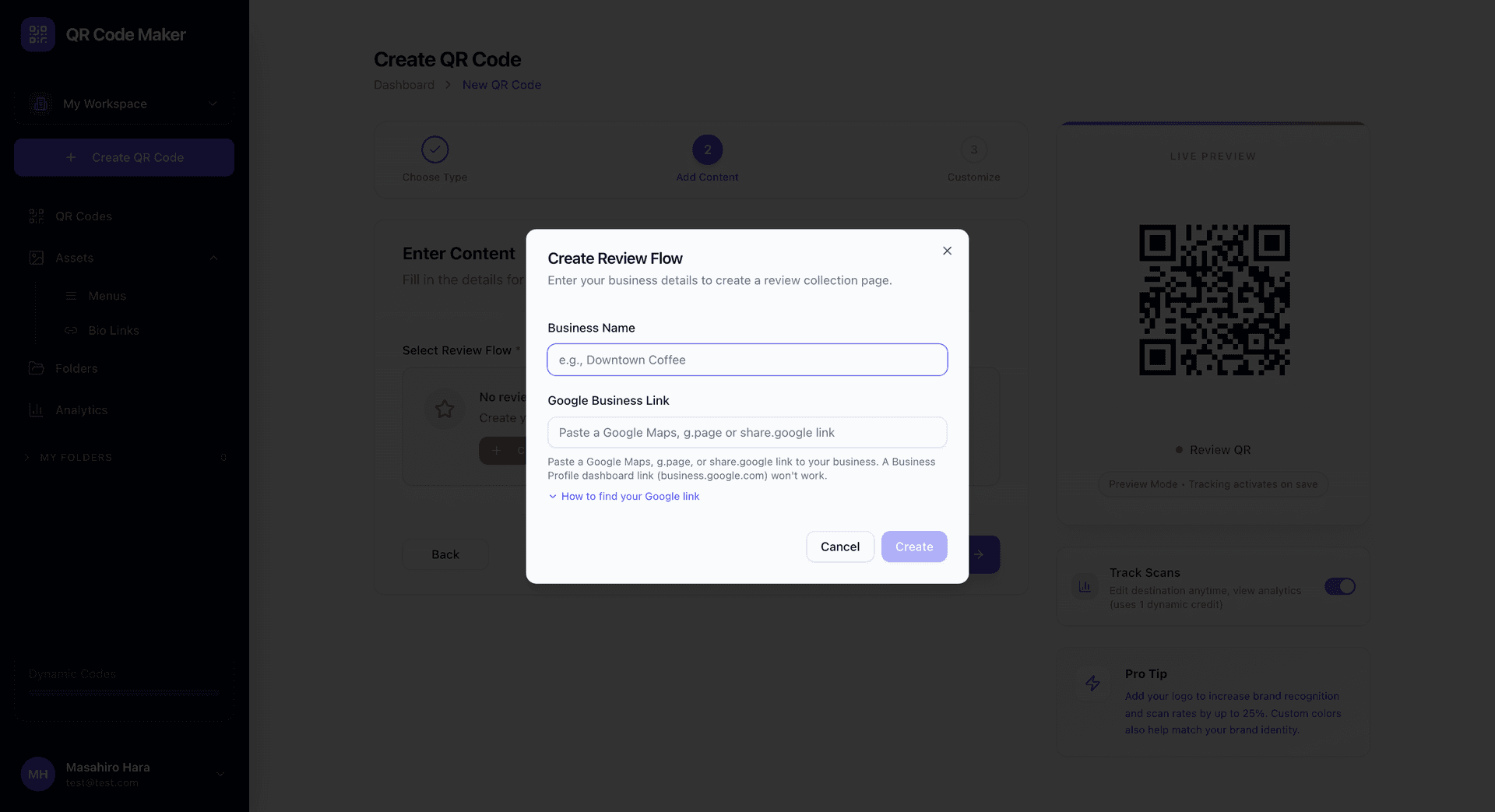
리뷰 QR 코드는 Google 자체가 아니라 비즈니스를 위한 짧은 리뷰 페이지를 엽니다. 만족한 고객은 Google로 이동해 리뷰를 게시합니다. 불만족한 고객은 먼저 비공개 피드백을 보낼 수 있고, 페이지에는 여전히 Google 링크가 있으므로 원하는 고객은 누구나 공개 리뷰를 남길 수 있습니다.
작동 방식
누군가 스캔하면 비즈니스 이름과 함께 "경험은 어떠셨나요?"라는 간단한 질문이 표시됩니다. 고객은 엄지 위 또는 엄지 아래 버튼으로 답합니다.
- 엄지 위 → Google로 이동합니다. 리뷰 작성 양식으로 가거나, 붙여넣은 링크가 양식으로 이어지지 않으면 Google의 비즈니스 정보로 갑니다(아래 2단계 참조)
- 엄지 아래 → 비즈니스에 전달되는 비공개 피드백 양식이 표시되며, 그 아래에 Google로 가는 버튼이 있습니다
왜 중요한가요
불만족한 고객 대부분은 비즈니스에 직접 불만을 이야기하지 않습니다. 리뷰 QR은 무엇이 잘못되었는지 쉽게 알릴 수 있는 방법을 제공하므로, 문제를 해결할 기회를 얻을 수 있습니다. 그렇다고 고객과 Google 사이를 가로막지는 않습니다. 리뷰 작성 양식 링크는 화면에 계속 표시되며, 공개 리뷰를 남길지는 고객이 선택합니다.
Google의 리뷰 정책
Google 정책은 비즈니스가 부정적인 리뷰를 만류하거나 만족한 고객에게만 리뷰를 요청하는 것(흔히 리뷰 게이팅이라고 함)을 금지합니다. 리뷰 QR은 모든 고객에게 Google 리뷰 작성 양식으로 가는 길을 보여줍니다. 리뷰를 요청하는 방식도 중요합니다. 만족할 것으로 예상되는 고객에게만이 아니라 모든 고객에게 QR 코드를 제공하세요.
설정하기
1단계: + QR 코드 생성을 클릭하고 리뷰 QR을 선택하세요.
2단계: 리뷰 흐름을 만드세요. 비즈니스 이름을 입력하고 구글 비즈니스 링크를 붙여넣으세요. 비즈니스의 Google 지도 링크(maps.app.goo.gl 또는 google.com/maps), g.page 링크 또는 share.google 링크를 사용할 수 있습니다. 비즈니스 프로필 관리 화면(business.google.com) 링크는 사용할 수 없습니다. 비즈니스의 Google 지도 링크나 g.page 리뷰 링크(g.page/r/…/review)는 리뷰 작성 양식을 바로 엽니다. 다른 링크는 Google에서 비즈니스 정보를 엽니다.
3단계: 리뷰 흐름을 선택한 다음 QR 코드를 디자인하세요.
4단계: QR 코드를 다운로드하고 고객이 볼 수 있는 곳에 배치하세요.
Google 비즈니스 프로필이 필요합니다
이 기능을 사용하려면 Google 비즈니스 프로필(이전 명칭 Google My Business)이 필요합니다. 아직 없다면 business.google.com에서 먼저 만드세요.
리뷰 QR 사용 장소
영수증 및 송장: 하단에 "저희 서비스가 어떠셨는지 알려주세요"와 함께 인쇄
테이블 텐트: 레스토랑, 카페, 바 등 고객이 앉는 곳이라면 어디든
계산대: 소매점, 서비스 데스크, 결제 구역
출입문: 고객이 나갈 때 "스캔하고 경험을 공유해 주세요"
이메일 서명: 서비스 후 보내는 후속 이메일에 링크 추가
명함: 서비스를 마친 후 고객에게 전달
고객 경험
엄지 위:
- 고객이 QR 코드를 스캔합니다
- "경험은 어떠셨나요?"라는 질문과 엄지 위, 엄지 아래 버튼을 봅니다
- 엄지 위 버튼을 탭합니다
- Google로 이동합니다. 붙여넣은 링크에 따라 비즈니스의 리뷰 작성 양식이나 Google의 비즈니스 정보가 열립니다
- 리뷰를 작성하고 게시합니다
엄지 아래:
- 고객이 QR 코드를 스캔합니다
- "경험은 어떠셨나요?"라는 질문과 엄지 위, 엄지 아래 버튼을 봅니다
- 엄지 아래 버튼을 탭합니다
- 무슨 일이 있었는지 묻는 비공개 피드백 양식을 봅니다. 이메일이나 전화번호를 남길 수 있는 선택 입력란과 Google에 공개 리뷰를 남길 수 있는 링크도 함께 표시됩니다
- 비즈니스에 피드백을 보내거나, 링크를 따라 Google로 이동하거나, 둘 다 합니다
- 피드백을 보낸 후에는 감사 메시지를 보며, 여기에도 Google 링크가 다시 표시됩니다
비공개 피드백 처리하기
비공개 피드백은 고객이 공유하기로 선택한 연락처와 함께 계정 소유자에게 이메일로 전송됩니다. 피드백을 받으면:
- 신속하게 응답하세요. 가능하면 당일에 응답하세요. 빠른 응답은 고객을 신경 쓰고 있다는 것을 보여줍니다.
- 문제를 인정하세요. 방어적으로 대하지 말고, 알려주셔서 감사하다고 말하세요.
- 바로잡겠다고 제안하세요. 환불, 재작업, 다음 방문 할인 등 상황에 맞는 방법이면 됩니다.
- 후속 조치를 하세요. 문제를 해결한 뒤 이제 만족하는지 확인하세요.
분석
스캔 추적이 켜져 있으면(기본값) 리뷰 QR 코드도 대시보드에서 스캔 횟수, 스캔 시간, 기기와 위치를 보여줍니다. 끄면 코드는 여전히 리뷰 페이지를 열지만 스캔은 기록되지 않습니다. 비공개 피드백은 대시보드가 아니라 이메일로 전달됩니다.
리뷰 QR vs 빠른 피드백
| 기능 | 리뷰 QR | 빠른 피드백 |
|---|---|---|
| 주요 목표 | Google 리뷰 | 비공개 피드백 |
| 연동 | Google 비즈니스 | 독립형 |
| 긍정 응답 시 이동 | Google로 | 감사 페이지 |
| 적합한 용도 | 공개 리뷰 늘리기 | 내부 설문조사 |
Google 리뷰를 더 많이 받고 싶다면 리뷰 QR을 사용하세요. 내부 만족도 설문조사를 하거나 공개 리뷰가 필요하지 않다면 빠른 피드백을 사용하세요.
팁
스캔하기 쉽게 만드세요. 테이블, 계산대, 대기 공간처럼 고객이 자연스럽게 잠시 머무는 곳에 QR 코드를 배치하세요.
적절한 순간에 요청하세요. 거래나 식사가 진행되는 중이 아니라 끝난 뒤에 요청하세요.
강요하지 마세요. "별점 5점 리뷰를 남겨주세요!"보다 "경험을 공유해 주세요"가 낫습니다.
피드백을 확인하세요. 매일 이메일을 확인하고 부정적인 피드백에 신속하게 응답하세요.
리뷰어에게 감사하세요. Google에서 "리뷰 감사합니다!"라고 짧게 답글을 달면 고객을 신경 쓰고 있다는 것을 보여줄 수 있습니다.
자주 묻는 질문
리뷰 QR은 불만족한 고객이 Google에 리뷰를 남기지 못하게 하나요? 아니요. 비공개 피드백 양식과 감사 화면 모두 Google 리뷰 작성 양식으로 연결됩니다. 불만족한 고객에게는 먼저 비즈니스에 알릴 수 있는 선택지가 주어지며, 공개 리뷰도 여전히 남길 수 있습니다.
누군가 비공개 피드백을 보낸 뒤 Google에도 리뷰를 게시하면 어떻게 되나요? 그것은 고객의 선택이며, 페이지도 그렇게 하기 쉽도록 되어 있습니다. 이미 피드백을 받았으므로 어떻게 대응하고 있는지 맥락을 담아 Google에서 답글을 달 수 있습니다.
비공개 피드백은 어디로 가나요? 계정 소유자에게 이메일로 전송됩니다. 고객이 이메일이나 전화번호를 남겼다면 함께 포함되므로 후속 연락을 할 수 있습니다.
모든 플랜에서 사용할 수 있나요? 리뷰 QR은 모든 신규 계정에 제공되는 14일 무료 체험과 Starter 플랜 이상에 포함됩니다. 체험이 끝난 후 리뷰 QR 코드를 만들려면 유료 플랜이 필요합니다. 무료 플랜에서는 이미 만든 코드를 스캔한 고객에게 페이지를 이용할 수 없다는 안내가 표시되지만 그대로 페이지를 볼 수도 있습니다. 단, 그 코드를 '스캔 추적'을 켜고 만들었고 가장 오래된 동적 QR 코드가 아니라면, 대신 코드가 일시 중지되었다는 페이지가 표시됩니다.