位置二维码
创建 Google 地图二维码,在任何手机上打开您的地点,随即可获取路线。只需粘贴 Google 地图链接,非常适合店面、活动和标牌。
位置二维码会在 Google 地图中打开一个地点,扫码者再轻点一下即可获取路线。非常适合分享商家位置、活动场地、会面地点,或任何您希望别人找到的地方。
功能介绍
有人扫码时,手机会打开您粘贴的 Google 地图链接:如果安装了 Google 地图应用,就在应用中打开,否则在手机浏览器中打开。该地点会显示在屏幕上,轻点一下“路线”即可开始导航。
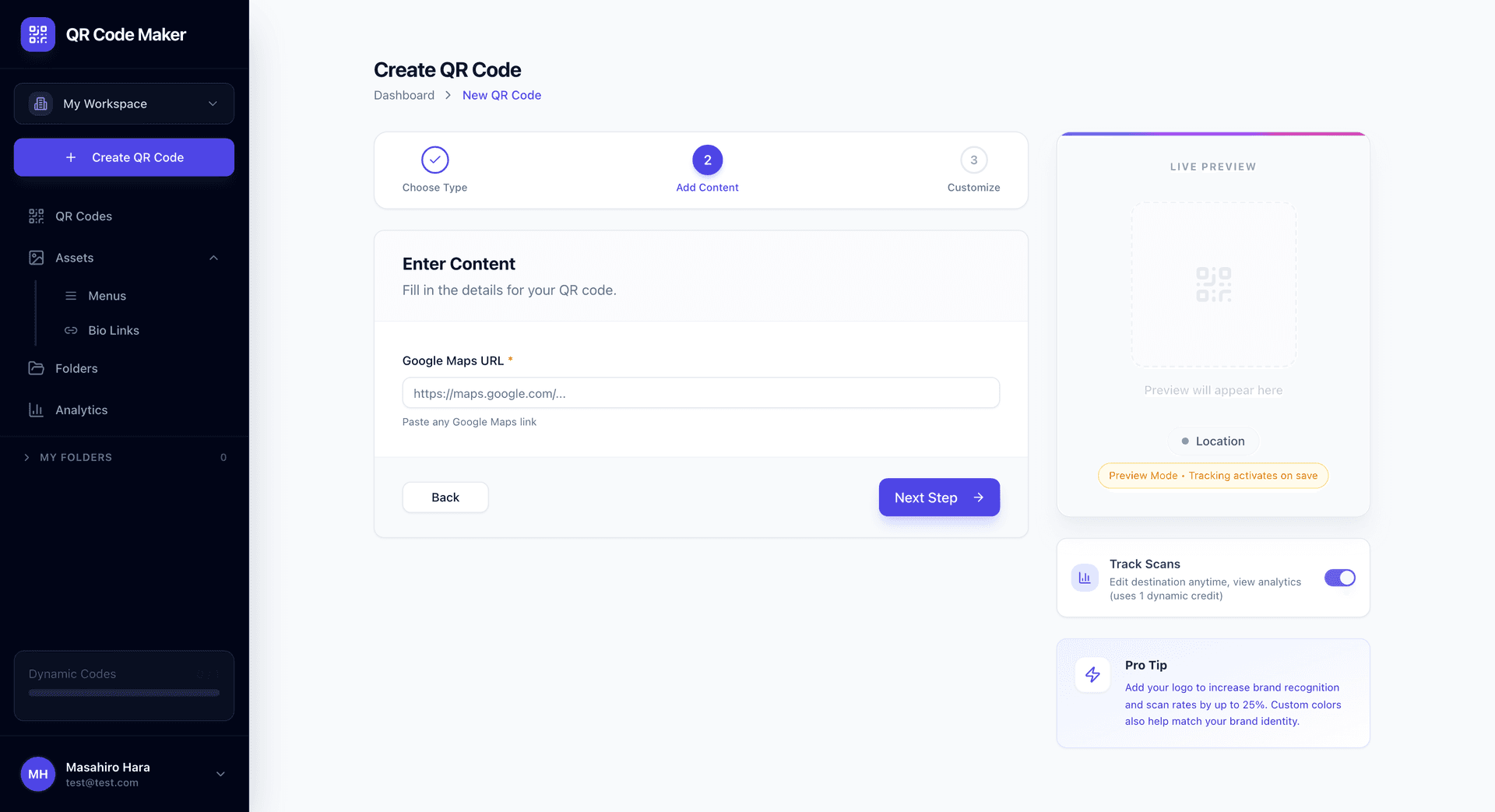
创建方法
步骤 1:在 Google 地图上找到您的地点。点按分享并复制链接,或从浏览器地址栏复制网址。
步骤 2:点击 + 创建二维码,然后选择位置。
步骤 3:粘贴 Google 地图链接。
步骤 4:自定义二维码设计并下载。
哪些链接可用
Google 地图链接:通过“分享”获得的短链接(maps.app.goo.gl),或地址栏中的完整链接(google.com/maps)。较旧的 maps.google.com 链接同样可用。不接受其他地图服务的链接。
技术原理
二维码中存储的是您的 Google 地图链接。关闭追踪扫描时,链接本身编码在二维码图案中。开启追踪扫描时,图案中存储的是指向我们重定向服务的短链接,它会统计这次扫描,然后转到您的 Google 地图链接。
扫描时:
- iPhone:如已安装 Google 地图应用,则在应用中打开;否则在 Safari 中打开 Google 地图
- Android:打开 Google 地图应用,大多数 Android 手机都预装了该应用
- 任何手机:未安装应用时,Google 地图会在浏览器中打开,同样可以获取路线
使用位置二维码的场所
商家位置:店面橱窗、名片、传单、广告。
活动场地:邀请函、门票、活动节目单、确认邮件。
会面地点:用于团体、旅游团、配送的“在此会面”卡片。
房地产:房源信息、院子里的标牌、宣传册。
旅游:旅游指南、步道标记、游客信息标牌。
配送:为难找的地址提供“配送到此位置”。
静态还是动态
追踪扫描开关决定您得到哪种二维码:
| 功能 | 关闭追踪扫描(静态) | 开启追踪扫描(动态) |
|---|---|---|
| 二维码中存储的内容 | 您的 Google 地图链接 | 指向我们重定向服务的短链接 |
| 之后更改地点 | 不能,需制作新二维码 | 可以,编辑链接即可 |
| 扫描分析 | 无 | 有 |
| 套餐限制 | 无,永久免费 | 计入您套餐的动态码数量 |
无论哪种方式,打开该地点都需要联网,因为 Google 地图需要在线加载。
提示
测试确切位置。在希望人们到达的地方放置图钉,然后分享这个图钉。停车场和建筑入口可能相距很远。
考虑停车场与入口。对于商家,您可能希望把人们引导到停车场,而不是正门。
添加说明。在印刷材料中二维码旁边加上“活动停车场”或“装卸区”等标签。
使用高纠错级别。位置二维码常印在户外标牌上,可能会变脏或受损。
常见问题
可以给位置添加标签吗? Google 地图会显示已收录地点的名称。其他情况下,请在印刷设计中二维码旁边添加文字标签。
如果我有多个位置怎么办? 为每个位置分别创建位置二维码。或者使用企业页面,列出所有位置,每个位置都有各自的“获取路线”按钮。
访客可以获得逐向导航吗? 可以。该地点会在 Google 地图中打开,他们可以像前往任何目的地一样从那里开始导航。
它会打开 Apple 地图或 Waze 吗? 不会。二维码打开的是 Google 地图链接,因此会打开 Google 地图:应用或网页版。
在其他国家也能用吗? 可以。Google 地图链接在全球范围内都有效,Google 地图会显示当地的街道名称和导航。
如果我的位置在建筑物内怎么办? 地图图钉标记的是一个点,而不是楼层。如需注明楼层或房间号,请在印刷材料中添加这些信息。
可以追踪有多少人扫描了吗? 可以,前提是创建时开启了追踪扫描。关闭时,二维码是静态码,不会统计扫描。