Personalizando o Design do Seu Código QR
Personalize seu código QR com cores da marca, padrões, cantos e molduras. Adicione seu logo e molduras premium no teste gratuito ou com um plano pago.
Seus códigos QR não precisam ser quadrados preto e branco. Você pode personalizar cores, adicionar seu logo, mudar as formas dos padrões, adicionar molduras com texto de call-to-action—tudo mantendo o código escaneável.
O que você pode mudar
- Cores – uma cor sólida para o código e outra para o fundo, ou uma das oito predefinições rápidas
- Logo – sua marca no centro (durante o teste gratuito e nos planos pagos)
- Padrões – a forma dos módulos de dados (seis estilos, do quadrado aos pontos)
- Estilos de canto – os três grandes quadrados nos cantos
- Molduras – bordas com texto como "Escaneie para o Menu" (a moldura simples em todos os planos; as molduras premium durante o teste gratuito e nos planos pagos)
- Correção de erros – quanto do código pode ficar coberto ou danificado e ainda escanear (em Avançado)
Usando o personalizador
Crie um novo código QR ou edite um existente. Após inserir seu conteúdo, clique em Personalizar Design. Você verá uma prévia ao vivo que atualiza conforme você faz mudanças. Quando estiver satisfeito, baixe.
Cores, padrões, estilos de canto e a moldura simples estão disponíveis em todos os planos, incluindo o gratuito. Seu logo e as molduras premium vêm com o teste gratuito de 14 dias e com qualquer plano pago, a partir do Starter por $9/mês.
Cores
Frente (a parte escura, tradicionalmente preto): Use a cor primária da sua marca. Cores escuras funcionam melhor—elas precisam absorver luz para os scanners lerem.
Fundo (a parte clara, tradicionalmente branco): Cores claras funcionam melhor. Deve contrastar com a frente.
Escolha cada cor com o seletor de cores, digite o código hex ou comece por uma das predefinições rápidas. Não há opção de gradiente: o código e o fundo têm, cada um, uma única cor sólida.
Contraste importa
Códigos QR precisam de contraste para escanear. Sempre teste cores personalizadas em múltiplos telefones antes de comprometer com uma tiragem de impressão. Veja nosso guia de cores e contraste para detalhes.
Padrões
Os módulos de dados (os pequenos quadrados que formam o padrão) vêm em seis estilos:

- Quadrado – o visual clássico, escaneamento mais confiável
- Arredondado – aparência mais suave, sensação moderna, escaneia bem
- Pontos – amigável e acessível, pode precisar de tamanho de impressão ligeiramente maior
- Elegante, Elegante Arredondado e Extra Arredondado – variações mais estilizadas dos módulos arredondados; teste-as no tamanho em que você vai imprimir
Marcadores de canto
Os três grandes quadrados nos cantos também podem ser personalizados. Você define o estilo do anel externo e do ponto dentro dele separadamente:
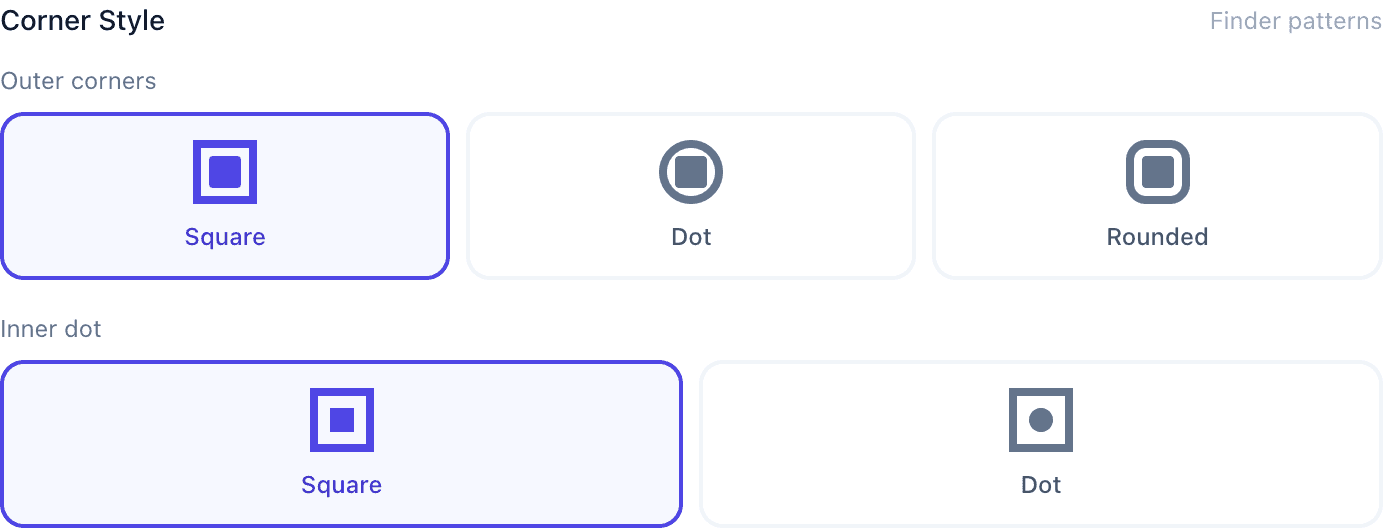
- Cantos externos – Quadrado (tradicional, melhor compatibilidade), Ponto (um círculo) ou Arredondado (mais suave, moderno)
- Ponto interno – Quadrado ou Ponto
A regra de ouro
O código QR mais bonito é inútil se não escaneia. Toda personalização deve ser testada:
- Teste em múltiplos telefones (iPhone e Android no mínimo)
- Teste no tamanho que você realmente vai imprimir
- Teste nas condições de iluminação onde será usado
- Se não tiver certeza, mantenha simples
Melhores práticas
Combine com sua marca. Use suas cores, inclua seu logo, mantenha consistente com seus outros materiais. Veja nosso guia de logo para dicas.
Considere o contexto. Isso será escaneado de um pôster do outro lado da sala? Mantenha grande e simples. Vai em um cartão de visita à distância de um braço? Você pode ser mais sofisticado.
Menos geralmente é mais. Não combine todas as personalizações de uma vez. Escolha uma ou duas coisas que tornam seu.
Perguntas comuns
Designs personalizados afetam a escaneabilidade? Podem, então teste cada design em telefones reais antes de imprimi-lo.
Personalização é gratuita? Cores, padrões, estilos de canto e a moldura simples, sim, em todos os planos. Seu logo e as molduras premium exigem o teste gratuito ou um plano pago.
Posso mudar o design depois? Sim, para qualquer código salvo, estático ou dinâmico: abra-o no seu painel, mude o design e baixe de novo. As cópias que você já imprimiu mantêm o design antigo. Um código dinâmico também permite mudar para onde ele aponta sem reimprimir.
Posso salvar meu design como template? Não. O QR Code Maker não salva designs como templates, então cada código novo começa com o design padrão. Durante o teste gratuito e nos planos pagos, cada logo que você envia fica na sua biblioteca de logos, pronto para escolher no próximo código.