Adicionando Logos e Imagens
Adicione seu logo a um código QR no teste gratuito ou com um plano pago: envie um PNG, JPG ou SVG, posicione no centro e teste antes de imprimir.
Adicionar seu logo a um código QR o torna instantaneamente reconhecível como seu. Funciona porque códigos QR têm correção de erro embutida—eles ainda podem escanear mesmo quando parte do padrão está obstruída.
Códigos QR podem tolerar até 30% de obstrução e ainda escanear. Usamos este espaço de "correção de erro" para colocar seu logo no centro.
Adicionando seu logo
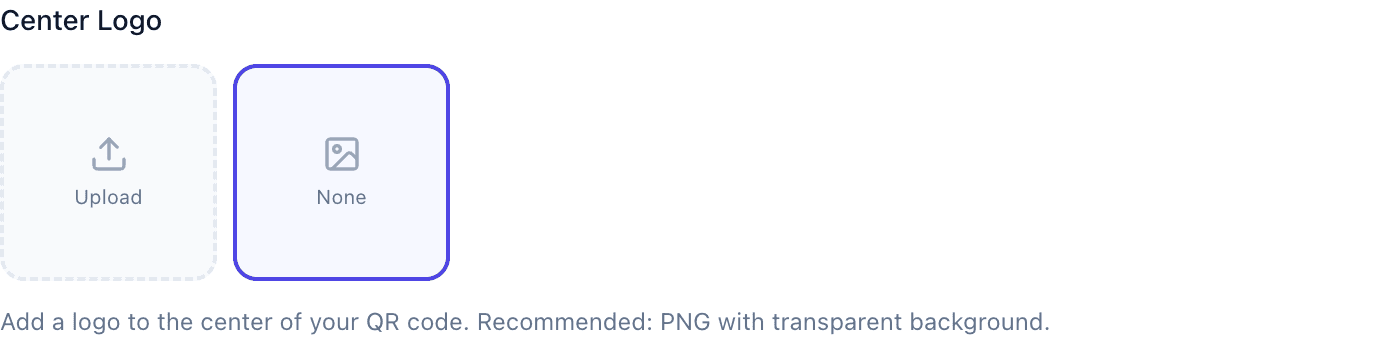
Na seção Personalizar Design, clique em Adicionar Logo, faça upload da sua imagem (PNG, JPG ou SVG), ajuste o tamanho e visualize. Sempre teste a escaneabilidade antes de baixar.
Seu logo vem com o teste gratuito de 14 dias e com qualquer plano pago, a partir do Starter por $9/mês. No plano gratuito você ainda pode usar cores, padrões, estilos de canto e a moldura simples.
Formatos suportados
| Formato | Melhor para |
|---|---|
| PNG | Logos com transparência |
| JPG | Logos fotográficos |
| SVG | Nítido em qualquer tamanho (melhor para impressão) |
Mantenha arquivos abaixo de 500KB—maiores apenas atrasam as coisas. Máximo é 5MB.
Qual tamanho deve ter o logo?
Muito pequeno: Você mal consegue ver. Oportunidade perdida.
Tamanho certo: Claramente visível mas não domina. Cerca de 15-25% da largura do código QR. Escaneia de forma confiável.
Muito grande: Pode quebrar a escaneabilidade. O código QR se torna secundário ao logo.
Regra de ouro
Se você apertar os olhos e conseguir dizer que é sua marca, provavelmente é o tamanho certo. Se o logo é a primeira coisa que você nota e o código QR é secundário, está muito grande.
O que funciona melhor
Use seu ícone, não seu logo completo. Texto fica ilegível em tamanhos pequenos. O ícone ou marca sozinha é reconhecível e escaneia melhor.
Alto contraste importa. O logo deve se destacar claramente contra o fundo do QR. Considere um círculo branco atrás de logos escuros.
Vetor quando possível. Arquivos SVG ficam nítidos em qualquer tamanho. Melhor para impressão onde você pode precisar escalar.
Teste após cada mudança. Diferentes telefones, diferentes iluminações, diferentes distâncias.
Problemas comuns
Logo parece pixelado: Faça upload de uma imagem de maior resolução, ou use SVG.
Código QR não escaneia: Logo provavelmente está muito grande. Reduza o tamanho.
Caixa branca ao redor do logo: Você fez upload de um JPG ou PNG sem transparência. Use um PNG transparente ou adicione uma cor de fundo correspondente.
Cores do logo conflitam com QR: Tente uma versão monocromática do seu logo, ou ajuste as cores do código QR.
Quando pular o logo
Às vezes nenhum logo é a melhor escolha:
- Códigos QR muito pequenos (logo fica invisível de qualquer forma)
- Padrões complexos onde você precisa de toda a correção de erro
- Confiabilidade máxima é crítica
- Preferência de design minimalista
Você ainda pode tornar o código QR "seu" através de cores de marca, padrões personalizados ou molduras distintivas. Veja nosso guia de molduras.
Perguntas comuns
Adicionar um logo torna o código mais difícil de escanear? Não se você mantiver dentro dos limites seguros. Sempre teste para verificar.
Posso adicionar múltiplos logos? Recomendamos apenas um. Múltiplas imagens consomem a correção de erro e podem quebrar a escaneabilidade.
Qual resolução meu logo deve ter? Mínimo 200x200 pixels. Maior é melhor para impressão.
Devo usar meu logo completo ou apenas o ícone? Apenas o ícone. Texto fica ilegível nestes tamanhos.
Como removo um logo? Edite o código e delete o logo no personalizador.