Review QR-codes
Maak een QR-code voor Google-reviews. Elke klant kan uw Google-reviewformulier bereiken, en ontevreden klanten kunnen u ook eerst privéfeedback sturen.
Review QR-codes openen een korte reviewpagina voor uw bedrijf, niet Google zelf. Tevreden klanten gaan door naar Google om een review te plaatsen. Ontevreden klanten kunnen u eerst privéfeedback sturen, en de pagina linkt ze nog steeds naar Google, zodat elke klant een openbare review kan plaatsen als hij dat wil.
Wat Het Doet
Wie scant, ziet uw bedrijfsnaam en een eenvoudige vraag: "Hoe was uw ervaring?" De klant antwoordt met een duim omhoog of een duim omlaag:
- Duim omhoog → De klant wordt doorgestuurd naar Google: naar uw reviewformulier, of naar uw bedrijf op Google als uw link niet naar het formulier leidt (zie Stap 2 hieronder)
- Duim omlaag → De klant ziet een privéfeedbackformulier dat bij u terechtkomt, met daaronder een knop naar Google
Waarom Dit Belangrijk Is
De meeste ontevreden klanten klagen niet rechtstreeks bij u. Review QR geeft ze een eenvoudige manier om u te vertellen wat er misging, zodat u de kans krijgt het probleem op te lossen. Review QR staat niet tussen hen en Google in: de link naar uw reviewformulier blijft op het scherm staan, en of ze een openbare review plaatsen, is hun eigen keuze.
Het Reviewbeleid van Google
Het beleid van Google verbiedt bedrijven om negatieve reviews te ontmoedigen of alleen tevreden klanten om een review te vragen (vaak review gating genoemd). Review QR toont elke klant een weg naar uw Google-reviewformulier. Hoe u om reviews vraagt, telt ook mee: bied de QR-code aan elke klant aan, niet alleen aan klanten van wie u verwacht dat ze tevreden zijn.
Het Instellen
Stap 1: Klik op + QR-code maken en selecteer Review QR.
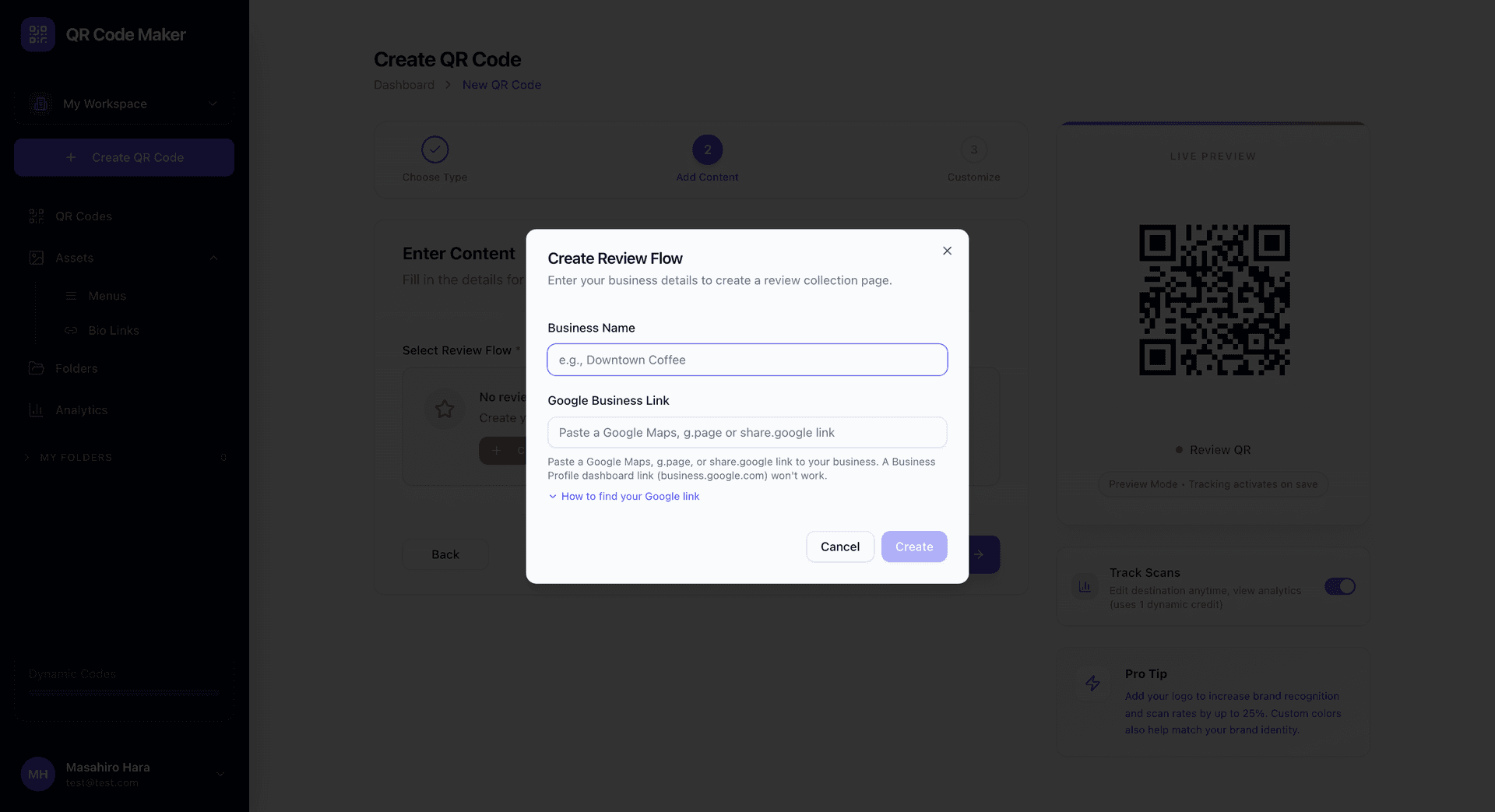
Stap 2: Maak een reviewstroom. Voer uw bedrijfsnaam in en plak uw Google Business Link: een Google Maps-link naar uw bedrijf (maps.app.goo.gl of google.com/maps), een g.page-link of een share.google-link. Een link naar het dashboard van uw Bedrijfsprofiel (business.google.com) werkt niet. Een Google Maps-link naar uw bedrijf of een g.page-reviewlink (g.page/r/…/review) opent uw reviewformulier direct; andere links openen uw bedrijf op Google.
Stap 3: Selecteer de reviewstroom en ontwerp daarna uw QR-code.
Stap 4: Download uw QR-code en plaats hem waar klanten hem zien.
U Heeft een Google Bedrijfsprofiel Nodig
Deze functie vereist een Google Bedrijfsprofiel (voorheen Google Mijn Bedrijf). Als u er geen heeft, maak dat dan eerst aan op business.google.com.
Waar Review QR Te Gebruiken
Kassabonnen en facturen: Print de code onderaan met "Laat ons weten hoe we het deden"
Tafelstandaards: Restaurants, cafés, bars—overal waar klanten zitten
Kassa's en balies: Winkels, servicebalies, afrekenpunten
Uitgangen: "Scan om uw ervaring te delen" wanneer klanten vertrekken
E-mailhandtekeningen: Link in follow-upmails na uw dienstverlening
Visitekaartjes: Geef ze aan klanten na afloop van een dienst
De Klantervaring
Duim omhoog:
- De klant scant de QR-code
- Ziet "Hoe was uw ervaring?" met een duim omhoog en een duim omlaag
- Tikt op de duim omhoog
- Wordt doorgestuurd naar Google: naar het reviewformulier van uw bedrijf, of naar uw bedrijf op Google, afhankelijk van de link die u heeft geplakt
- Schrijft en plaatst een review
Duim omlaag:
- De klant scant de QR-code
- Ziet "Hoe was uw ervaring?" met een duim omhoog en een duim omlaag
- Tikt op de duim omlaag
- Ziet een privéfeedbackformulier met de vraag wat er gebeurde, een optioneel veld voor een e-mailadres of telefoonnummer, en een link om een openbare review op Google te plaatsen
- Stuurt de feedback naar u, volgt de link naar Google, of allebei
- Ziet na het versturen een bedankbericht, opnieuw met de link naar Google
Omgaan Met Privéfeedback
Privéfeedback wordt per e-mail naar de eigenaar van uw account gestuurd, samen met de contactgegevens die de klant eventueel heeft willen delen. Wanneer u feedback ontvangt:
- Reageer snel. Liefst dezelfde dag. Snelheid laat zien dat het u iets kan schelen.
- Erken het probleem. Wees niet defensief—bedank de klant voor de melding.
- Bied aan het goed te maken. Terugbetaling, het opnieuw doen, korting bij het volgende bezoek—wat gepast is.
- Volg het op. Controleer na de oplossing of de klant nu tevreden is.
Analytics
Met Scans Volgen aan, de standaardinstelling, toont een Review QR-code zijn scans in uw dashboard: hoeveel, wanneer, en vanaf welke apparaten en locaties. Zet u het uit, dan opent de code nog steeds uw reviewpagina, maar worden er geen scans geregistreerd. Privéfeedback komt per e-mail binnen, niet in het dashboard.
Review QR vs Snelle Feedback
| Functie | Review QR | Snelle Feedback |
|---|---|---|
| Primair doel | Google-reviews | Privéfeedback |
| Integratie | Google Business | Zelfstandig |
| Bij positieve reactie | Naar Google | Bedankpagina |
| Het beste voor | Meer openbare reviews | Interne enquêtes |
Gebruik Review QR wanneer u meer Google-reviews wilt. Gebruik Snelle Feedback voor interne tevredenheidsenquêtes of wanneer u geen openbare reviews nodig heeft.
Tips
Maak het scannen makkelijk. Plaats QR-codes op natuurlijke pauzemomenten—tafels, kassa, wachtruimtes.
Vraag op het juiste moment. Na een afgeronde aankoop of maaltijd, niet tijdens.
Wees niet opdringerig. "Deel uw ervaring" werkt beter dan "Geef ons een 5-sterrenreview!"
Houd uw feedback in de gaten. Controleer dagelijks uw e-mail en reageer snel op negatieve feedback.
Bedank reviewers. Een korte reactie als "Bedankt voor uw review!" op Google laat zien dat het u iets kan schelen.
Veelgestelde Vragen
Houdt Review QR ontevreden klanten tegen om een review op Google te plaatsen? Nee. Het privéfeedbackformulier en het bedankscherm linken allebei naar uw Google-reviewformulier. Ontevreden klanten krijgen de mogelijkheid om het u eerst te vertellen; ze kunnen nog steeds een openbare review plaatsen.
Wat als iemand privéfeedback stuurt en daarna toch een review op Google plaatst? Dat is de keuze van de klant, en de pagina maakt het makkelijk. U heeft de feedback dan al, dus u kunt op Google reageren met uitleg over hoe u het oppakt.
Waar komt privéfeedback terecht? Die wordt per e-mail naar de eigenaar van uw account gestuurd. Als de klant een e-mailadres of telefoonnummer heeft achtergelaten, staat dat erbij, zodat u contact kunt opnemen.
Is dit beschikbaar op alle plannen? Review QR zit in de gratis proefperiode van 14 dagen waarmee elk nieuw account begint, en in het Starter-plan en hoger. Na de proefperiode heeft u een betaald plan nodig om een Review QR-code te maken. Op het gratis plan zien klanten die een bestaande code scannen een melding dat de pagina niet beschikbaar is, met de optie om hem toch te bekijken; is die code gemaakt met Scans Volgen aan en is het niet uw oudste dynamische QR-code, dan zien ze in plaats daarvan een pagina met de melding dat de code gepauzeerd is.