最初のQRコードを作成する
QRコードの作り方を手順で解説。無料登録後、URLやvCardなどのタイプを選び、色やロゴをカスタマイズしてPNG・SVGでダウンロード。初心者向けガイド。
QRコードの作成は約2分で完了します。最初から最後までの手順をご紹介します。
アカウントを作成する(またはログイン)
初めての方は、こちらから登録してください。クレジットカードは不要です。無制限の静的QRコードを無料で作成でき、有効期限もありません。
新しいQRコードを作成する
ダッシュボードの右上にある**「+ QRコードを作成」**ボタンをクリックします。作成フローが開きます。
タイプを選択する
21種類のQRコードタイプに対応しています。よく使われるのは以下のとおりです:
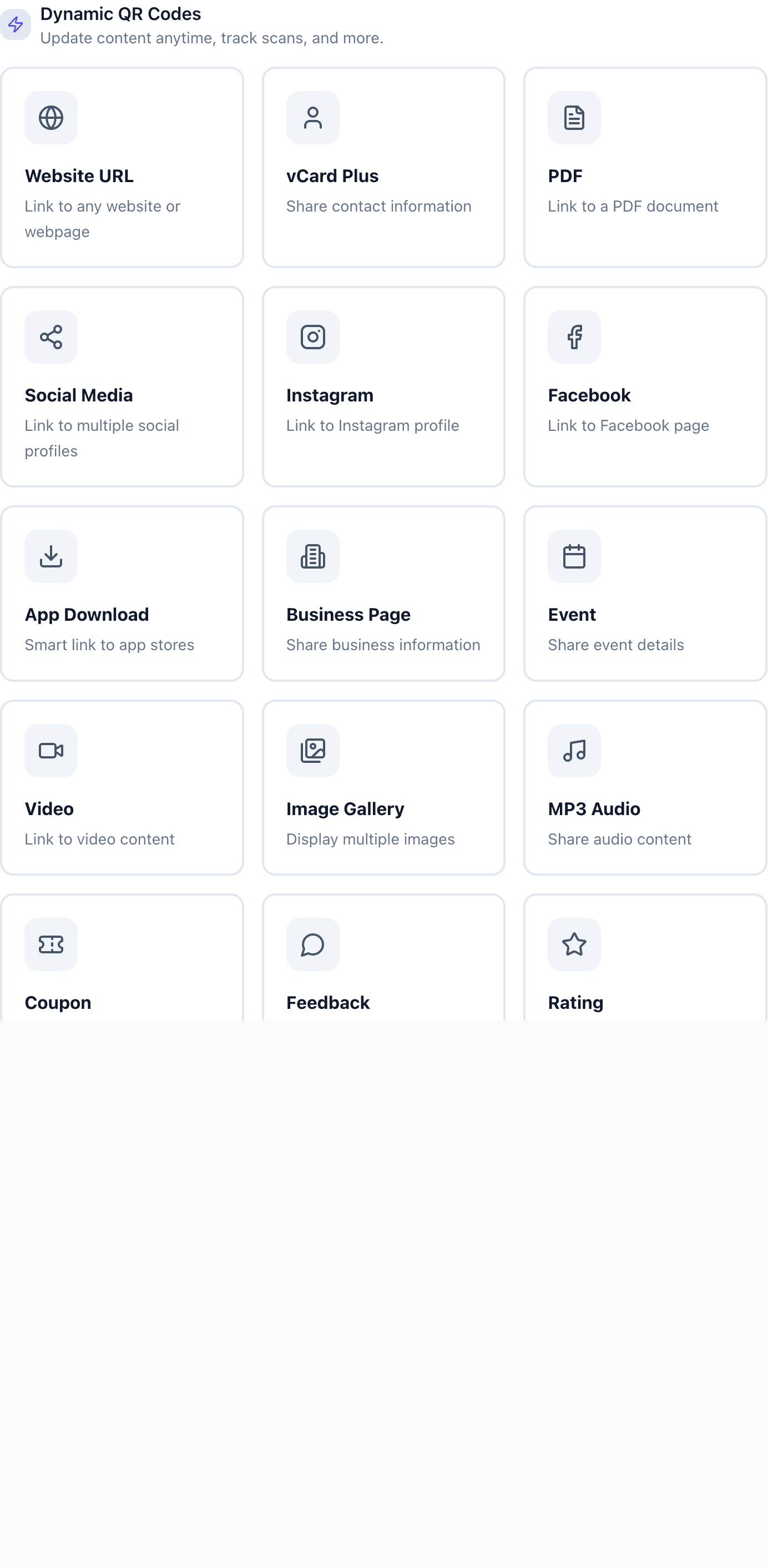
- Webサイト — 任意のURLにリンク(ほとんどの方に必要なのはこれです)
- vCard Plus — 連絡先情報をスマホに直接保存
- PDF — アップロードしたドキュメントにリンク
- WiFi — パスワードを入力せずにネットワークに接続できます
- Bioリンク — 複数のSNSプロフィールやリンクを1ページにまとめて表示
どれを選ぶか迷ったら、QRタイプの選び方ガイドをご覧ください。
PDF、画像、音声ファイルをアップロードして当社でホストする機能は、ProプランとTeamプラン、および14日間の無料トライアルでご利用いただけます。どのプランでも、代わりに他の場所でホストしているファイルへのリンクを貼り付けることができます。Webサイト、WiFi、テキストQRコードは無料アカウントでもお使いいただけます。
コンテンツを追加する
入力する内容は選択したタイプによって異なります。WebサイトQRコードの場合はURLを貼り付けるだけです。vCardの場合は、名前、電話番号、メールアドレスなどを入力します。
フォームが必要な項目をガイドしてくれます。
デザインをカスタマイズする(任意)
デフォルトでは白黒のQRコードが生成されます。ブランドに合わせたい場合は:
- 前景色と背景色を変更
- 中央にロゴを追加
- 「スキャンしてね」などのコールトゥアクションテキスト付きフレームを選択
注意点として、色のコントラストが不十分だとスキャンできない場合があるため、ダウンロードする前にプレビューをスマホでスキャンしてください。
ダウンロード
完成したら「ダウンロード」をクリックします。以下の形式で取得できます:
- PNG — 画面、メール、Webに最適
- SVG — どんなサイズに拡大してもぼやけない(印刷に最適)
- PDF — 印刷業者にそのまま送れる形式
印刷前にテストする
これは非常に重要です。名刺500枚や展示会のバナーを印刷する前に、必ず自分でスキャンしてください。スマホのカメラを画面に向けて、期待どおりの場所に移動するか確認しましょう。
QRコードの失敗の多くは、このステップを省略したことが原因です。毎回必ずテストしてください。
次のステップ
基本をマスターしたら:
- ダイナミックQRコードと静的QRコード — それぞれが必要な場面を理解する
- すべてのQRコードタイプ — 作成できるすべてのタイプを探索
- テストのベストプラクティス — QRコードが毎回確実に動作するようにする