ロゴと画像の追加
無料トライアル中または有料プランでQRコードにロゴを追加する方法。PNG・JPG・SVG画像をアップロードして中央に配置し、印刷前にテストしましょう。
QRコードにロゴを追加すると、一目であなたのブランドだとわかるようになります。これが可能なのは、QRコードにはエラー訂正機能が組み込まれているため、パターンの一部が隠れていてもスキャンできるからです。
QRコードは最大30%が隠れていてもスキャンできます。この「エラー訂正」スペースを利用して、中央にロゴを配置しています。
ロゴの追加方法
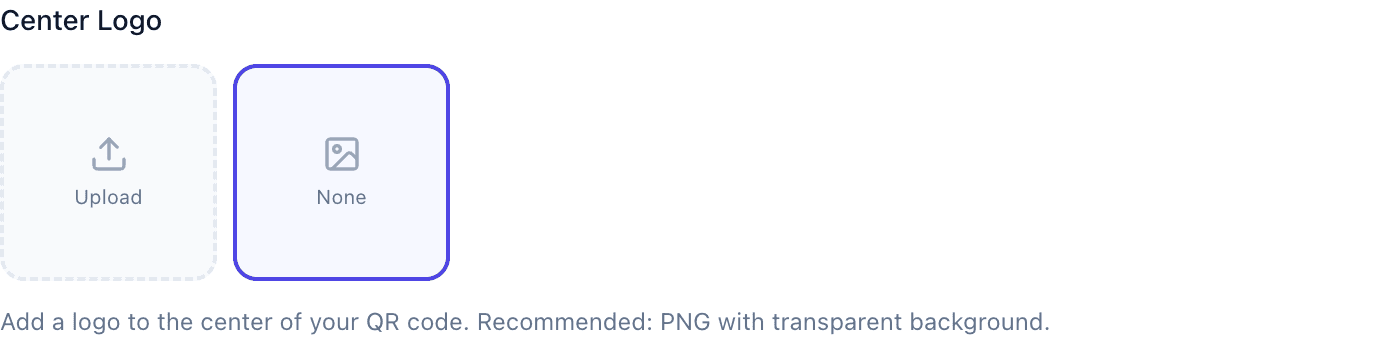
デザインをカスタマイズセクションで、ロゴを追加をクリックし、画像(PNG、JPG、またはSVG)をアップロードして、サイズを調整し、プレビューを確認します。ダウンロード前に必ずスキャンできるかテストしてください。
ロゴは、14日間の無料トライアル中と、月額9ドルのスターターから始まるすべての有料プランでご利用いただけます。無料プランでも、色、パターン、コーナースタイル、シンプルフレームはお使いいただけます。
対応フォーマット
| フォーマット | 最適な用途 |
|---|---|
| PNG | 透過背景のロゴ |
| JPG | 写真を使用したロゴ |
| SVG | どんなサイズでも鮮明(印刷に最適) |
ファイルは500KB以下に抑えてください。大きすぎると処理が遅くなります。最大サイズは5MBです。
ロゴの適切なサイズは?
小さすぎる場合: ほとんど見えません。せっかくの機会を逃しています。
ちょうど良い場合: はっきり見えるが、目立ちすぎない。QRコード幅の約15〜25%程度。確実にスキャンできます。
大きすぎる場合: スキャンできなくなる可能性があります。QRコードがロゴの背景になってしまいます。
目安
目を細めてもあなたのブランドだとわかるなら、おそらく適切なサイズです。ロゴが最初に目に入り、QRコードがおまけのように見えるなら、大きすぎます。
効果的な使い方
フルロゴではなく、アイコンを使用してください。 小さいサイズではテキストが読めなくなります。アイコンやマークだけの方が認識しやすく、スキャンもしやすくなります。
コントラストが重要です。 ロゴはQRの背景に対してはっきりと目立つ必要があります。暗いロゴの後ろに白い円を配置することを検討してください。
できればベクター形式で。 SVGファイルはどんなサイズでも鮮明です。拡大が必要な印刷物に最適です。
変更のたびにテストしてください。 異なるスマートフォン、異なる照明、異なる距離で確認しましょう。
よくある問題
ロゴがぼやけて見える: より高解像度の画像をアップロードするか、SVGを使用してください。
QRコードがスキャンできない: おそらくロゴが大きすぎます。サイズを小さくしてください。
ロゴの周りに白い四角が表示される: 透過なしのJPGまたはPNGをアップロードしています。透過PNGを使用するか、背景色を合わせてください。
ロゴの色がQRと合わない: モノクロ版のロゴを試すか、QRコードの色を調整してください。
ロゴを入れない方が良い場合
ロゴなしの方が良い場合もあります:
- 非常に小さいQRコード(どうせロゴが見えなくなります)
- 複雑なパターンで、エラー訂正をすべて使う必要がある場合
- 最大限の信頼性が重要な場合
- ミニマルなデザインを好む場合
ブランドカラー、カスタムパターン、独自のフレームを使用して、ロゴなしでもQRコードを「自分らしく」することができます。フレームガイドをご覧ください。
よくある質問
ロゴを追加するとスキャンしにくくなりますか? 安全な範囲内であれば問題ありません。必ずテストして確認してください。
複数のロゴを追加できますか? 1つだけをお勧めします。複数の画像はエラー訂正を消費し、スキャンできなくなる可能性があります。
ロゴの解像度はどのくらい必要ですか? 最低200×200ピクセル。印刷用にはより高解像度が望ましいです。
フルロゴとアイコンのどちらを使うべきですか? アイコンのみ。このサイズではテキストは読めません。
ロゴを削除するにはどうすればいいですか? コードを編集し、カスタマイザーでロゴを削除してください。