Codici QR Recensioni
Crea un codice QR per recensioni Google: ogni cliente può raggiungere il tuo modulo di recensione Google e chi è insoddisfatto può anche inviarti prima un feedback privato.
I codici QR Recensioni aprono una breve pagina di recensione per la sua attività, non Google direttamente. I clienti soddisfatti proseguono su Google per pubblicare una recensione. I clienti insoddisfatti possono prima inviarle un feedback privato e la pagina mostra comunque il link a Google, così ogni cliente può lasciare una recensione pubblica, se lo desidera.
Cosa Fa
Quando qualcuno scansiona il codice, vede il nome della sua attività e una semplice domanda: "Com'è stata la tua esperienza?" Risponde con un pollice in su o un pollice in giù:
- Pollice in su → Viene indirizzato a Google: al suo modulo di recensione, oppure alla sua attività su Google se il suo link non porta al modulo (veda il Passaggio 2 più avanti)
- Pollice in giù → Vede un modulo di feedback privato che arriva a lei, con sotto un pulsante per andare su Google
Perché È Importante
La maggior parte dei clienti insoddisfatti non si lamenta direttamente con lei. Il QR Recensioni offre loro un modo semplice per dirle cosa è andato storto, così ha la possibilità di risolvere il problema. Non si mette tra loro e Google: il link al suo modulo di recensione resta sullo schermo e decidere se lasciare una recensione pubblica spetta a loro.
Le Norme di Google sulle Recensioni
Le norme di Google vietano alle attività di scoraggiare le recensioni negative o di chiedere recensioni solo ai clienti soddisfatti (pratica spesso chiamata review gating). Il QR Recensioni mostra a ogni cliente un modo per raggiungere il suo modulo di recensione Google. Conta anche il modo in cui chiede le recensioni: proponga il codice QR a tutti i clienti, non solo a quelli che si aspetta siano soddisfatti.
Configurazione
Passaggio 1: Clicchi + Crea codice QR e selezioni QR Recensioni.
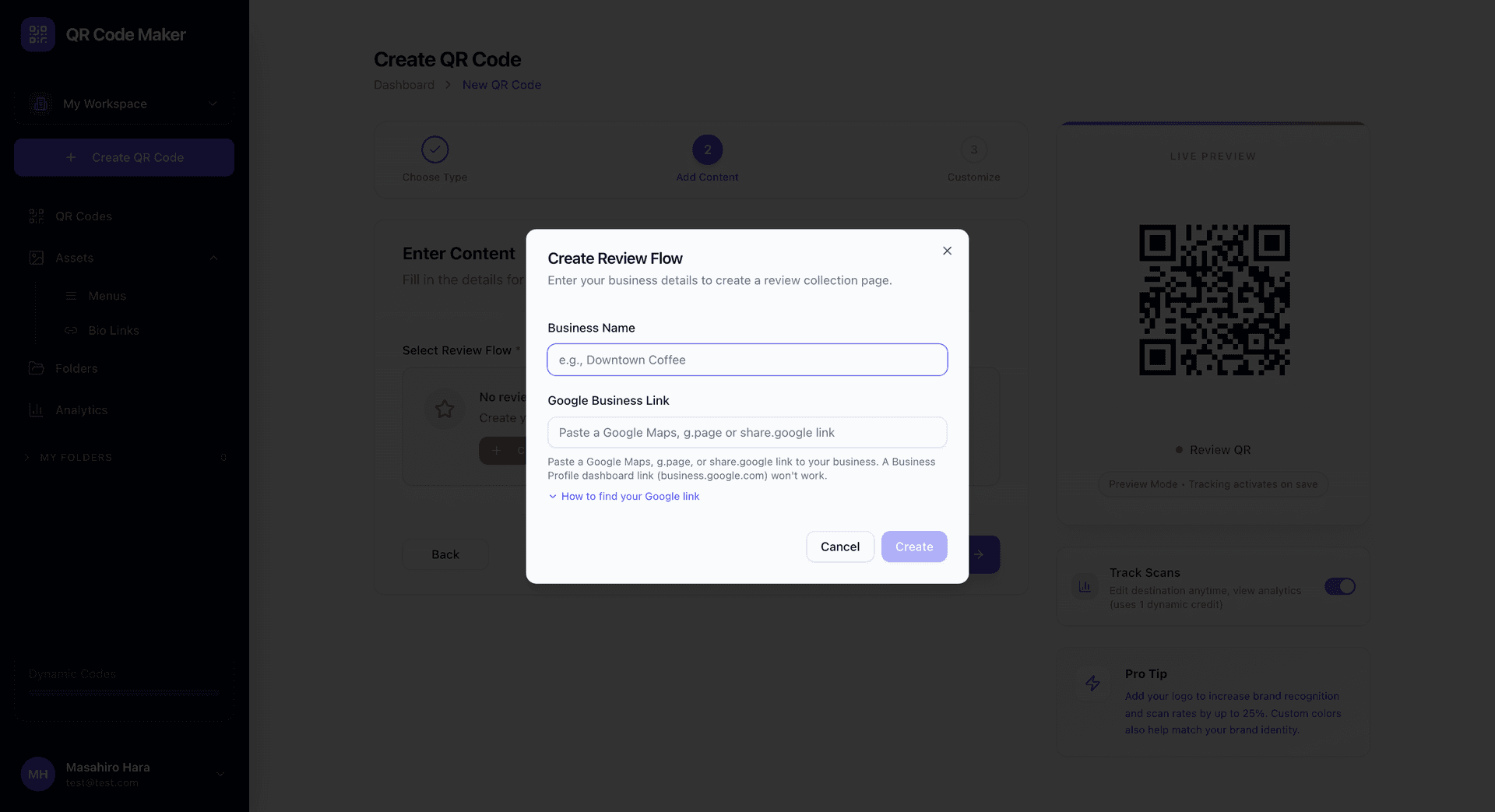
Passaggio 2: Crei un flusso recensioni. Inserisca il nome della sua attività e incolli il suo link Google Business: un link di Google Maps della sua attività (maps.app.goo.gl o google.com/maps), un link g.page o un link share.google. Un link alla dashboard del suo Profilo Google Business (business.google.com) non funziona. Un link di Google Maps della sua attività o un link recensioni g.page (g.page/r/…/review) apre direttamente il suo modulo di recensione; gli altri link aprono la sua attività su Google.
Passaggio 3: Selezioni il flusso recensioni, poi progetti il suo codice QR.
Passaggio 4: Scarichi il suo codice QR e lo posizioni dove i clienti lo vedranno.
Ha Bisogno di un Profilo Google Business
Questa funzione richiede un Profilo Google Business (in precedenza Google My Business). Se non ne ha uno, lo configuri prima su business.google.com.
Dove Usare il QR Recensioni
Ricevute e fatture: Lo stampi in fondo con la frase "Dicci com'è andata"
Espositori da tavolo: Ristoranti, caffè, bar—ovunque i clienti si siedano
Banchi cassa: Negozi al dettaglio, banchi servizi, aree cassa
Porte d'uscita: "Scansiona per condividere la tua esperienza" mentre i clienti escono
Firme email: Link nelle email di follow-up dopo il servizio
Biglietti da visita: Da consegnare ai clienti dopo aver completato un servizio
L'Esperienza del Cliente
Pollice in su:
- Il cliente scansiona il codice QR
- Vede "Com'è stata la tua esperienza?" con un pollice in su e un pollice in giù
- Tocca il pollice in su
- Viene indirizzato a Google: al modulo di recensione della sua attività o alla sua attività su Google, a seconda del link che lei ha incollato
- Scrive e pubblica la recensione
Pollice in giù:
- Il cliente scansiona il codice QR
- Vede "Com'è stata la tua esperienza?" con un pollice in su e un pollice in giù
- Tocca il pollice in giù
- Vede un modulo di feedback privato che chiede cosa è successo, con un campo facoltativo per email o numero di telefono e un link per lasciare una recensione pubblica su Google
- Invia il feedback a lei, segue il link a Google o fa entrambe le cose
- Dopo l'invio, vede un messaggio di ringraziamento, di nuovo con il link a Google
Gestione del Feedback Privato
Il feedback privato viene inviato via email al proprietario del suo account, insieme agli eventuali recapiti che il cliente ha scelto di condividere. Quando lo riceve:
- Risponda rapidamente. In giornata, se possibile. La rapidità dimostra che ci tiene.
- Riconosca il problema. Non si metta sulla difensiva—ringrazi il cliente per averglielo detto.
- Offra di rimediare. Rimborso, nuovo intervento, sconto sulla prossima visita—ciò che è più appropriato.
- Ricontatti il cliente. Dopo aver risolto, verifichi che ora sia soddisfatto.
Analisi
Con Traccia le Scansioni attivo, come da impostazione predefinita, un codice QR Recensioni mostra le sue scansioni nella dashboard: quante sono, quando avvengono e da quali dispositivi e località. Se lo disattiva, il codice apre comunque la sua pagina di recensione, ma non registra le scansioni. Il feedback privato arriva via email, non nella dashboard.
QR Recensioni vs Feedback Veloce
| Caratteristica | QR Recensioni | Feedback Veloce |
|---|---|---|
| Obiettivo principale | Recensioni Google | Feedback privato |
| Integrazione | Google Business | Autonomo |
| Dopo una risposta positiva | Verso Google | Pagina di ringraziamento |
| Ideale per | Aumentare le recensioni pubbliche | Sondaggi interni |
Usi il QR Recensioni quando vuole più recensioni Google. Usi Feedback Veloce per sondaggi di soddisfazione interni o quando non le servono recensioni pubbliche.
Suggerimenti
Renda il codice facile da scansionare. Posizioni i codici QR nei punti di pausa naturali—tavoli, cassa, aree d'attesa.
Chieda al momento giusto. Dopo una transazione o un pasto, non durante.
Non sia insistente. "Condividi la tua esperienza" funziona meglio di "Lasciaci una recensione a 5 stelle!"
Tenga d'occhio il feedback. Controlli l'email ogni giorno e risponda rapidamente al feedback negativo.
Ringrazi chi lascia recensioni. Una breve risposta su Google, come "Grazie per la recensione!", dimostra che ci tiene.
Domande Comuni
Il QR Recensioni impedisce ai clienti insoddisfatti di lasciare una recensione su Google? No. Sia il modulo di feedback privato sia la schermata di ringraziamento rimandano al suo modulo di recensione Google. I clienti insoddisfatti hanno la possibilità di parlarne prima con lei; possono comunque lasciare una recensione pubblica.
E se qualcuno invia un feedback privato e poi pubblica comunque una recensione su Google? È una scelta del cliente, e la pagina gliela rende facile. Avrà già ricevuto il feedback, quindi potrà rispondere su Google spiegando come sta affrontando il problema.
Dove arriva il feedback privato? Viene inviato via email al proprietario del suo account. Se il cliente ha lasciato un'email o un numero di telefono, li trova inclusi, così può ricontattarlo.
È disponibile su tutti i piani? Il QR Recensioni è incluso nella prova gratuita di 14 giorni con cui parte ogni nuovo account, e nel piano Starter e superiori. Dopo la prova, per creare un codice QR Recensioni serve un piano a pagamento. Con il piano gratuito, chi scansiona un codice già creato vede un avviso che la pagina non è disponibile, con la possibilità di vederla comunque; se quel codice è stato creato con Traccia le Scansioni attivo e non è il suo codice QR dinamico più vecchio, vede invece una pagina che indica che il codice è in pausa.