QR Codes Avis
Créez un code QR pour les avis Google. Chaque client peut accéder à votre formulaire d'avis Google, et les clients mécontents peuvent aussi vous envoyer d'abord un retour privé.
Les codes QR Avis ouvrent une courte page d'avis pour votre entreprise, et non Google directement. Les clients satisfaits continuent vers Google pour publier un avis. Les clients mécontents peuvent d'abord vous envoyer un retour privé, et la page leur propose toujours un lien vers Google : chaque client peut donc publier un avis public s'il le souhaite.
Ce qu'il fait
Lorsque quelqu'un scanne le code, il voit le nom de votre entreprise et une question simple : « Comment était votre expérience ? » Il y répond par un pouce levé ou un pouce baissé :
- Pouce levé → Il est envoyé vers Google : vers votre formulaire d'avis, ou vers votre fiche sur Google si votre lien ne mène pas au formulaire (voir l'étape 2 ci-dessous)
- Pouce baissé → Il voit un formulaire de retour privé qui vous est adressé, avec en dessous un bouton vers Google
Pourquoi c'est important
La plupart des clients mécontents ne se plaignent pas directement auprès de vous. Le QR Avis leur offre un moyen simple de vous dire ce qui n'a pas fonctionné, pour que vous ayez l'occasion de régler le problème. Il ne s'interpose pas entre eux et Google : le lien vers votre formulaire d'avis reste affiché, et c'est à eux de décider s'ils publient un avis public.
La politique de Google en matière d'avis
La politique de Google interdit aux entreprises de décourager les avis négatifs ou de ne demander des avis qu'aux clients satisfaits (une pratique souvent appelée « review gating »). Le QR Avis montre à chaque client un chemin vers votre formulaire d'avis Google. La manière dont vous sollicitez les avis compte aussi : proposez le code QR à tous vos clients, pas seulement à ceux dont vous attendez qu'ils soient satisfaits.
Configuration
Étape 1 : Cliquez sur + Créer un code QR et sélectionnez QR Avis.
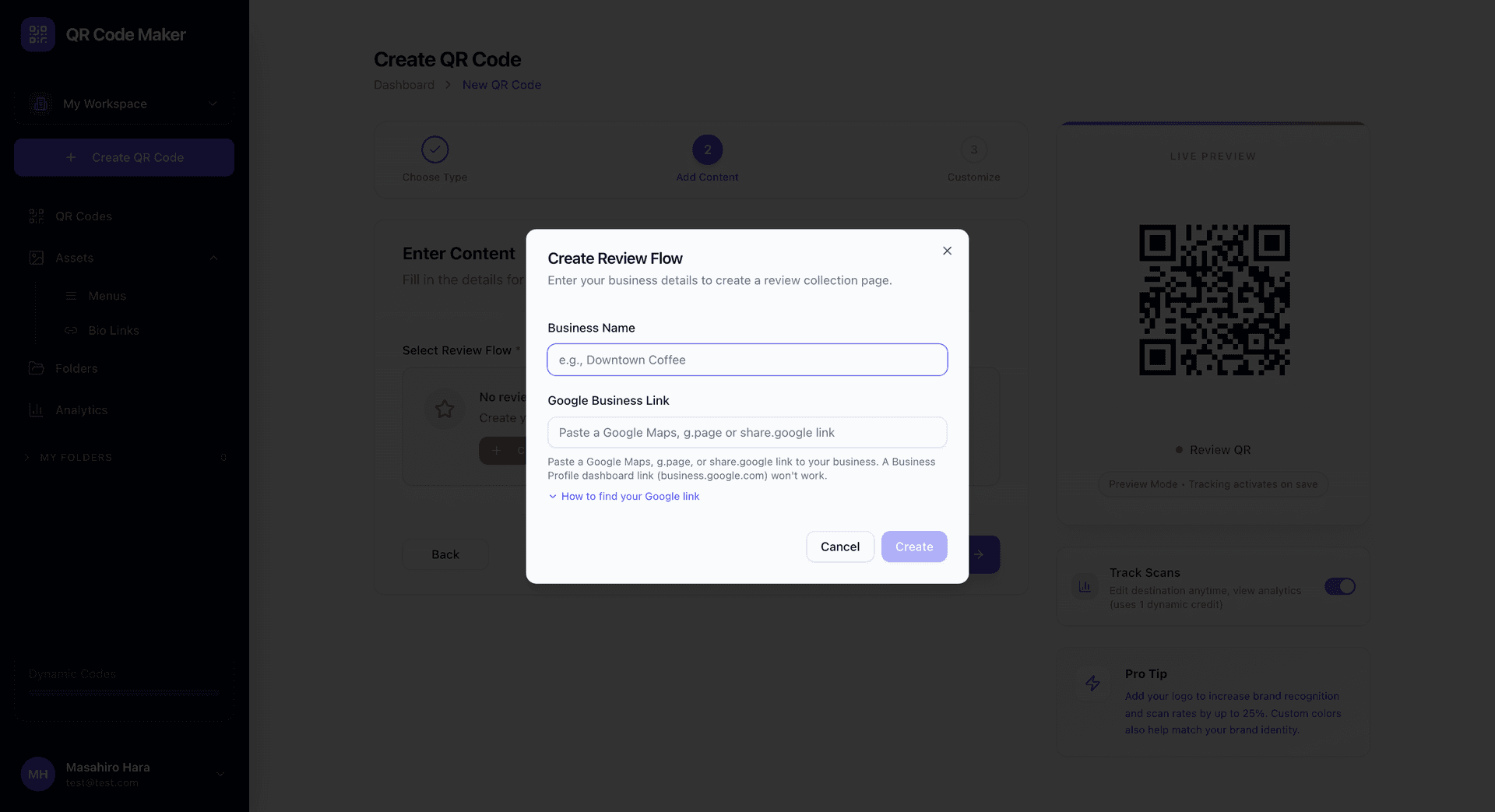
Étape 2 : Créez un flux d'avis. Saisissez le nom de votre entreprise et collez votre lien Google Business : un lien Google Maps vers votre entreprise (maps.app.goo.gl ou google.com/maps), un lien g.page ou un lien share.google. Un lien vers le tableau de bord de votre profil Google Business (business.google.com) ne fonctionne pas. Un lien Google Maps vers votre entreprise ou un lien d'avis g.page (g.page/r/…/review) ouvre directement votre formulaire d'avis ; les autres liens ouvrent votre fiche sur Google.
Étape 3 : Sélectionnez le flux d'avis, puis concevez votre code QR.
Étape 4 : Téléchargez votre code QR et placez-le là où vos clients le verront.
Vous avez besoin d'un profil Google Business
Cette fonctionnalité nécessite un profil Google Business (anciennement Google My Business). Si vous n'en avez pas, créez-le d'abord sur business.google.com.
Où utiliser le QR Avis
Reçus et factures : Imprimez-le en bas avec « Dites-nous comment ça s'est passé »
Chevalets de table : Restaurants, cafés, bars—partout où les clients s'assoient
Comptoirs de caisse : Magasins, guichets de service, zones de caisse
Portes de sortie : « Scannez pour partager votre expérience » au moment où les clients partent
Signatures e-mail : Lien dans les e-mails de suivi après une prestation
Cartes de visite : À remettre aux clients après une prestation
L'expérience client
Pouce levé :
- Le client scanne le code QR
- Voit « Comment était votre expérience ? » avec un pouce levé et un pouce baissé
- Touche le pouce levé
- Est envoyé vers Google : sur le formulaire d'avis de votre entreprise, ou sur votre fiche Google, selon le lien que vous avez collé
- Rédige et publie son avis
Pouce baissé :
- Le client scanne le code QR
- Voit « Comment était votre expérience ? » avec un pouce levé et un pouce baissé
- Touche le pouce baissé
- Voit un formulaire de retour privé qui lui demande ce qui s'est passé, avec un champ facultatif pour son adresse e-mail ou son numéro de téléphone, et un lien pour laisser un avis public sur Google
- Vous envoie son retour, suit le lien vers Google, ou les deux
- Après l'envoi, voit un message de remerciement, avec à nouveau le lien vers Google
Gestion des retours privés
Les retours privés sont envoyés par e-mail au propriétaire de votre compte, avec les coordonnées que le client a choisi de partager. Lorsque vous en recevez un :
- Répondez rapidement. Le jour même si possible. La rapidité montre que vous êtes à l'écoute.
- Reconnaissez le problème. Ne soyez pas sur la défensive—remerciez le client de vous en avoir parlé.
- Proposez de réparer. Remboursement, nouvelle prestation, réduction sur la prochaine visite—selon ce qui convient.
- Faites un suivi. Une fois le problème résolu, vérifiez que le client est désormais satisfait.
Analytique
Lorsque Suivre les Scans est activé, ce qui est le cas par défaut, un code QR Avis affiche ses scans dans votre tableau de bord : combien, quand, depuis quels appareils et depuis quels lieux. Si vous le désactivez, le code ouvre toujours votre page d'avis, mais n'enregistre aucun scan. Les retours privés arrivent par e-mail, et non dans le tableau de bord.
QR Avis vs Feedback Rapide
| Fonctionnalité | QR Avis | Feedback Rapide |
|---|---|---|
| Objectif principal | Avis Google | Retour privé |
| Intégration | Google Business | Autonome |
| Après une réponse positive | Vers Google | Page de remerciement |
| Idéal pour | Augmenter les avis publics | Sondages internes |
Utilisez le QR Avis lorsque vous voulez plus d'avis Google. Utilisez Feedback Rapide pour des sondages de satisfaction internes ou lorsque vous n'avez pas besoin d'avis publics.
Conseils
Facilitez le scan. Placez les codes QR à des moments de pause naturels—tables, caisse, salles d'attente.
Demandez au bon moment. Après une transaction ou un repas terminé, pas pendant.
N'insistez pas. « Partagez votre expérience » vaut mieux que « Laissez-nous un avis 5 étoiles ! »
Surveillez vos retours. Consultez vos e-mails chaque jour et répondez rapidement aux retours négatifs.
Remerciez les auteurs d'avis. Une brève réponse du type « Merci pour votre avis ! » sur Google montre que vous êtes attentif.
Questions fréquentes
Le QR Avis empêche-t-il les clients mécontents de laisser un avis sur Google ? Non. Le formulaire de retour privé et l'écran de remerciement contiennent tous deux un lien vers votre formulaire d'avis Google. Les clients mécontents ont la possibilité de vous en parler d'abord ; ils peuvent toujours publier un avis public.
Et si quelqu'un envoie un retour privé puis publie quand même un avis sur Google ? C'est son choix, et la page le lui facilite. Vous aurez déjà son retour : vous pourrez donc répondre sur Google en expliquant comment vous traitez le problème.
Où vont les retours privés ? Ils sont envoyés par e-mail au propriétaire de votre compte. Si le client a laissé une adresse e-mail ou un numéro de téléphone, ces coordonnées sont incluses pour que vous puissiez le recontacter.
Est-ce disponible avec tous les forfaits ? Le QR Avis est inclus dans l'essai gratuit de 14 jours dont bénéficie chaque nouveau compte, ainsi que dans le forfait Starter et les forfaits supérieurs. Après l'essai, la création d'un code QR Avis nécessite un forfait payant. Avec le forfait gratuit, les clients qui scannent un code existant voient un avis indiquant que la page n'est pas disponible, avec la possibilité de l'afficher quand même ; si ce code a été créé avec Suivre les scans activé et n'est pas votre plus ancien code QR dynamique, ils voient à la place une page indiquant que le code est en pause.