Códigos QR de Reseñas
Crea un código QR para reseñas de Google que envía a clientes satisfechos a opinar y redirige a los insatisfechos a feedback privado. Más reseñas de 5 estrellas.
Los códigos QR de Reseñas utilizan enrutamiento inteligente para maximizar sus reseñas positivas de Google mientras evitan que las reseñas negativas se hagan públicas. Los clientes felices van a Google; los insatisfechos comparten comentarios de forma privada con usted primero.
Qué Hace
Cuando alguien escanea, se le hace una pregunta simple: "¿Cómo fue su experiencia?" Según su respuesta, son dirigidos a diferentes destinos:
- Clientes felices (4-5 estrellas) → Enviados directamente a su página de reseñas de Google Business
- Clientes insatisfechos (1-3 estrellas) → Se les muestra un formulario de comentarios privado que le llega a usted
Por Qué Esto Importa
La mayoría de los clientes insatisfechos no se quejan—simplemente dejan una mala reseña. El QR de Reseñas les da un canal privado para decirle qué salió mal antes de ir a Google. Usted tiene la oportunidad de solucionar problemas y potencialmente convertir detractores en fans.
Proteja Su Calificación
Una reseña negativa de Google puede deshacer el beneficio de cinco positivas. El QR de Reseñas ayuda a asegurar que los clientes insatisfechos hablen con usted primero, no con el público.
Configuración
Paso 1: Encuentre su ID de Lugar de Google. Busque su negocio en Google Maps, haga clic en él y mire en la URL—o use la herramienta Place ID Finder de Google.
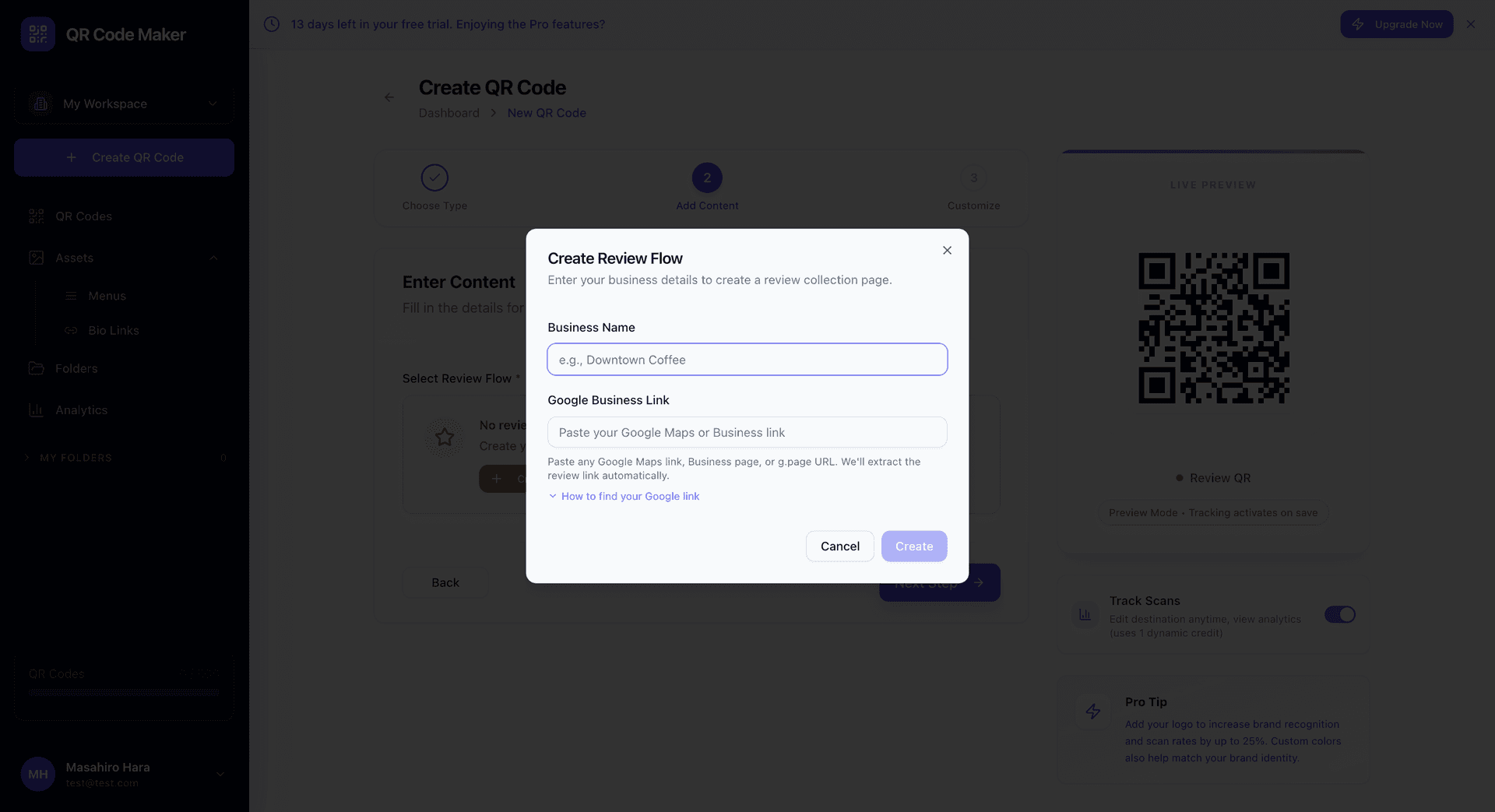
Paso 2: Haga clic en + Crear Código QR y seleccione QR de Reseñas.
Paso 3: Ingrese su ID de Lugar de Google y personalice el nombre de su negocio y mensaje de agradecimiento.
Paso 4: Diseñe su código QR y colóquelo donde los clientes lo verán.
Necesita un Perfil de Google Business
Esta función requiere un Perfil de Google Business (anteriormente Google My Business). Si no tiene uno, configúrelo primero en business.google.com.
Dónde Usar QR de Reseñas
Recibos y facturas: Imprima en la parte inferior con "Díganos cómo lo hicimos"
Carpas de mesa: Restaurantes, cafés, bares—cualquier lugar donde los clientes se sienten
Mostradores de pago: Tiendas minoristas, mostradores de servicio, áreas de pago
Puertas de salida: "Escanee para compartir su experiencia" cuando los clientes se van
Firmas de correo electrónico: Enlace en correos de seguimiento posterior al servicio
Tarjetas de presentación: Entregue a los clientes después de completar un servicio
La Experiencia del Cliente
Flujo positivo:
- El cliente escanea el código QR
- Ve "¿Cómo fue su experiencia?" con opciones de calificación
- Selecciona 4 o 5 estrellas
- Ve "¡Gracias! ¿Compartir su experiencia en Google?"
- Toca para abrir Google Reviews con su negocio preseleccionado
- Escribe y publica su reseña
Flujo negativo:
- El cliente escanea el código QR
- Ve "¿Cómo fue su experiencia?" con opciones de calificación
- Selecciona 1, 2 o 3 estrellas
- Ve "Lo sentimos. ¿Qué salió mal?"
- Escribe comentarios privados que le llegan a usted
- Ve "Gracias por hacérnoslo saber. Le daremos seguimiento."
Manejar Comentarios Privados
Cuando reciba comentarios negativos:
- Responda rápidamente. El mismo día si es posible. La velocidad muestra que le importa.
- Reconozca el problema. No se ponga a la defensiva—agradézcales por decírselo.
- Ofrezca solucionarlo. Reembolso, rehacer, descuento en la próxima visita—lo que sea apropiado.
- Dé seguimiento. Después de resolverlo, verifique si están satisfechos ahora.
Muchos clientes que reciben una respuesta genuina revisarán su opinión—algunos incluso dejan reseñas positivas después de una buena experiencia de recuperación.
Analíticas
Realice seguimiento de cuántos clientes escanearon, su distribución de calificaciones, tasa de conversión a reseñas de Google y temas comunes en comentarios negativos. Estos datos le ayudan a detectar problemas operativos y medir la satisfacción del cliente a lo largo del tiempo.
QR de Reseñas vs Retroalimentación Rápida
| Característica | QR de Reseñas | Retroalimentación Rápida |
|---|---|---|
| Objetivo principal | Reseñas de Google | Comentarios privados |
| Integración | Google Business | Independiente |
| Enrutamiento positivo | A Google | Página de agradecimiento |
| Mejor para | Aumentar reseñas públicas | Encuestas internas |
Use QR de Reseñas cuando quiera más reseñas de Google. Use Retroalimentación Rápida para encuestas de satisfacción internas o cuando no necesite reseñas públicas.
Consejos
Hágalo fácil de escanear. Coloque códigos QR en puntos de pausa naturales—mesas, pago, áreas de espera.
Pregunte en el momento adecuado. Después de una transacción o comida completada, no durante.
No sea insistente. "Comparta su experiencia" es mejor que "¡Déjenos una reseña de 5 estrellas!"
Monitoree sus comentarios. Revise diariamente y responda a comentarios negativos rápidamente.
Agradezca a los revisores. Una breve respuesta "¡Gracias por su reseña!" en Google muestra que le importa.
Preguntas Frecuentes
¿Esto es ético? Sí. No está bloqueando reseñas negativas—los clientes aún pueden ir directamente a Google. Solo está dando a los clientes insatisfechos un mejor canal para comunicarse con usted primero.
¿Google me penalizará por esto? No. Está fomentando reseñas genuinas de clientes reales. Eso es exactamente lo que Google quiere.
¿Qué pasa si alguien deja comentarios negativos y luego publica en Google de todos modos? Sucede. Pero ya tendrá sus comentarios, así que puede responder en Google con contexto sobre cómo lo está abordando.
¿Puedo personalizar el umbral de calificación? El predeterminado enruta 4-5 estrellas a Google y 1-3 a comentarios privados. Esto funciona bien para la mayoría de los negocios.
¿Esto está disponible en todos los planes? Los códigos QR de Reseñas están disponibles en planes Starter y superiores.