Agregar Logos e Imágenes
Agrega tu logo a un código QR durante la prueba gratuita o con un plan de pago: sube un PNG, JPG o WebP, lo colocamos en el centro y lo pruebas antes de imprimir.
Agregar tu logo a un código QR hace que se reconozca al instante como tuyo. Funciona porque los códigos QR tienen corrección de errores incorporada: se pueden escanear incluso cuando parte del patrón está tapada.
Los códigos QR pueden tolerar hasta un 30% de obstrucción y aun así escanearse. Usamos este margen de "corrección de errores" para colocar tu logo en el centro.
Agregar Tu Logo
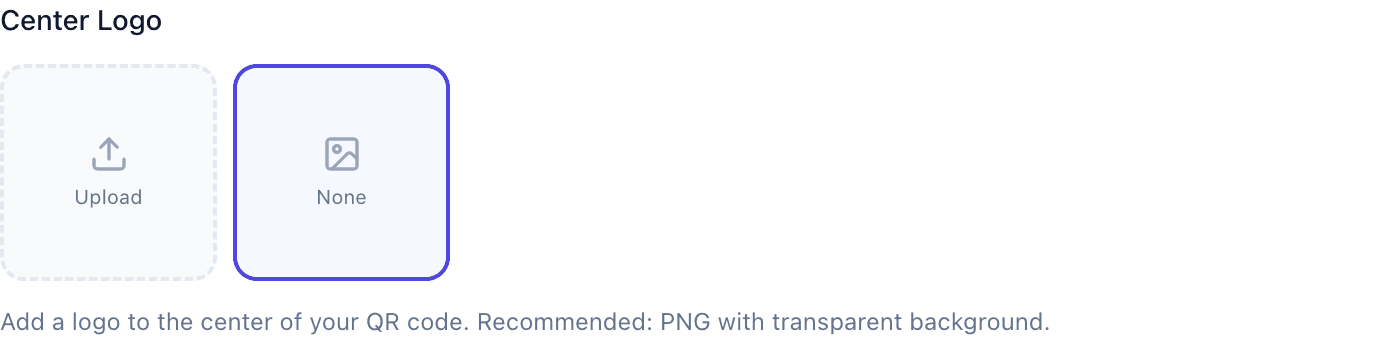
Cuando diseñes tu código, abre la sección Marco y Logo. En Logo Central, haz clic en Subir y elige tu imagen (PNG, JPG o WebP). La colocamos en el centro con un tamaño fijo, así que no hay ningún tamaño que ajustar. Los logos que hayas subido antes aparecen junto a Subir, listos para volver a elegirlos. Prueba siempre que el código se escanee antes de descargarlo.
Tu logo viene con la prueba gratuita de 14 días y con cualquier plan de pago, desde Starter a $9/mes. En el plan gratuito puedes seguir usando los colores, los patrones, los estilos de esquina y el marco simple.
Formatos Compatibles
| Formato | Ideal Para |
|---|---|
| PNG | Logos con transparencia |
| JPG | Logos fotográficos |
| WebP | Archivos más ligeros con transparencia |
No se aceptan archivos SVG. Si tu logo es un SVG, expórtalo primero como PNG, de al menos 200x200 píxeles.
Mantén los archivos por debajo de 500KB: los más grandes solo ralentizan las cosas. El máximo es 5MB.
Cómo Se Dimensiona el Logo
No eliges el tamaño del logo: cada logo recibe el mismo espacio en el centro, que la corrección de errores del código puede compensar. Tu imagen se escala para encajar en ese espacio, así que lo que controlas es la propia imagen.
Los códigos empiezan en el nivel de corrección de errores más alto, H, salvo que elijas otro en Avanzado, así que el logo tiene el máximo espacio desde el principio. Si tu contenido es demasiado largo para el nivel H, un código con logo baja al nivel Q y no más. Un contenido demasiado largo incluso para el nivel Q no puede llevar logo, así que la opción de logo queda desactivada hasta que lo acortes.
Regla General
Un icono cuadrado es el que mejor llena el espacio. Un logo ancho con texto se reduce para que quepa y puede acabar siendo difícil de leer, así que, si en la vista previa no se reconoce tu marca, usa tu icono.
Qué Funciona Mejor
Usa tu icono, no tu logo completo. El texto se vuelve ilegible en tamaños pequeños. El icono o símbolo por sí solo es reconocible y se escanea mejor.
El alto contraste importa. El logo debe destacar claramente sobre el fondo del QR. Considera un círculo blanco detrás de los logos oscuros.
Usa una imagen suficientemente grande. Sube al menos 200x200 píxeles, y más para impresión, para que el logo se mantenga nítido cuando el código se imprima en grande.
Prueba después de cada cambio. Diferentes teléfonos, diferente iluminación, diferentes distancias.
Problemas Comunes
El logo se ve pixelado: Sube una imagen de mayor resolución.
El código QR no se escanea: Revisa primero el contraste entre los colores del código. Si sigue sin escanearse, prueba con un logo más simple o quítalo para ver si el logo es la causa.
Recuadro blanco alrededor del logo: Subiste un JPG o un PNG sin transparencia. Usa un PNG transparente o añade un color de fondo que coincida.
Los colores del logo chocan con el QR: Prueba una versión monocromática de tu logo o ajusta los colores del código QR.
Cuándo Prescindir del Logo
A veces no poner logo es la mejor opción:
- Códigos QR muy pequeños (el logo se vuelve invisible de todos modos)
- Patrones complejos donde necesitas toda la corrección de errores
- La máxima fiabilidad es crítica
- Preferencia por un diseño minimalista
Aun así, puedes hacer que el código QR sea "tuyo" con colores de marca, patrones personalizados o marcos distintivos. Consulta nuestra guía de marcos.
Preguntas Comunes
¿Agregar un logo hace que el código sea más difícil de escanear? No mucho, porque la corrección de errores del código compensa el centro cubierto. Prueba siempre para comprobarlo.
¿Puedo agregar varios logos? No. Un código tiene un solo logo central.
¿Qué resolución debe tener mi logo? Mínimo 200x200 píxeles. Más es mejor para impresión.
¿Debo usar mi logo completo o solo el icono? Solo el icono. El texto se vuelve ilegible a estos tamaños.
¿Cómo quito un logo? Edita el código y, en Logo Central, elige Ninguno.