Bewertungs-QR-Codes
QR-Code für Google-Bewertungen: Zufriedene Kunden zur Bewertung leiten, unzufriedene zu privatem Feedback. Automatisch mehr 5-Sterne-Bewertungen erhalten.
Bewertungs-QR-Codes verwenden intelligentes Routing, um Ihre positiven Google-Bewertungen zu maximieren und gleichzeitig negative Bewertungen vom öffentlichen Erscheinen abzuhalten. Glückliche Kunden gehen zu Google; unglückliche teilen zuerst privat Feedback mit Ihnen.
Was es bewirkt
Wenn jemand scannt, wird ihm eine einfache Frage gestellt: "Wie war Ihre Erfahrung?" Basierend auf ihrer Antwort werden sie zu verschiedenen Zielen weitergeleitet:
- Zufriedene Kunden (4-5 Sterne) → Direkt zu Ihrer Google Business-Bewertungsseite gesendet
- Unzufriedene Kunden (1-3 Sterne) → Ein privates Feedback-Formular angezeigt, das zu Ihnen kommt
Warum das wichtig ist
Die meisten unzufriedenen Kunden beschweren sich nicht – sie hinterlassen einfach eine schlechte Bewertung. Bewertungs-QR gibt ihnen einen privaten Kanal, um Ihnen mitzuteilen, was schief gelaufen ist, bevor sie zu Google gehen. Sie erhalten eine Chance, Probleme zu beheben und potenziell Kritiker in Fans zu verwandeln.
Schützen Sie Ihre Bewertung
Eine negative Google-Bewertung kann den Nutzen von fünf positiven zunichte machen. Bewertungs-QR hilft sicherzustellen, dass unzufriedene Kunden zuerst mit Ihnen sprechen, nicht mit der Öffentlichkeit.
Einrichtung
Schritt 1: Finden Sie Ihre Google Place ID. Suchen Sie Ihr Unternehmen auf Google Maps, klicken Sie darauf und schauen Sie in der URL – oder verwenden Sie das Place ID Finder-Tool von Google.
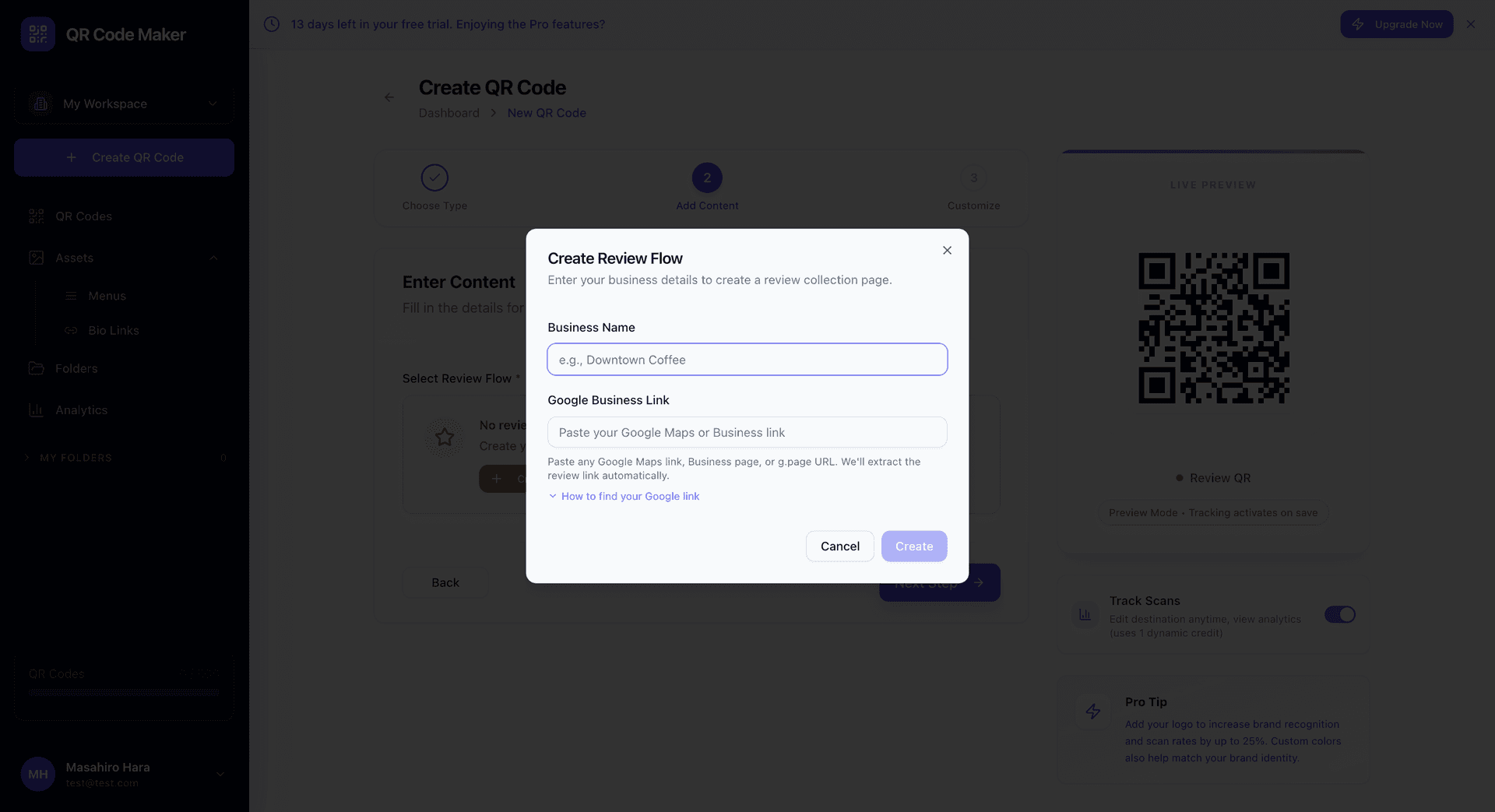
Schritt 2: Klicken Sie auf + QR-Code erstellen und wählen Sie Bewertungs-QR.
Schritt 3: Geben Sie Ihre Google Place ID ein und passen Sie Ihren Geschäftsnamen und Ihre Dankes-Nachricht an.
Schritt 4: Gestalten Sie Ihren QR-Code und platzieren Sie ihn dort, wo Kunden ihn sehen werden.
Sie benötigen ein Google Business-Profil
Diese Funktion erfordert ein Google Business-Profil (ehemals Google My Business). Wenn Sie noch keines haben, richten Sie das zuerst unter business.google.com ein.
Wo Bewertungs-QR verwendet werden
Quittungen und Rechnungen: Unten drucken mit "Sagen Sie uns, wie wir abgeschnitten haben"
Tisch-Aufsteller: Restaurants, Cafés, Bars – überall, wo Kunden sitzen
Kassenschalter: Einzelhandelsgeschäfte, Service-Desks, Kassenbereiche
Ausgangstüren: "Scannen Sie, um Ihre Erfahrung zu teilen", wenn Kunden gehen
E-Mail-Signaturen: Link in Folge-E-Mails nach dem Service
Visitenkarten: An Kunden nach Abschluss einer Dienstleistung aushändigen
Das Kundenerlebnis
Positiver Ablauf:
- Kunde scannt QR-Code
- Sieht "Wie war Ihre Erfahrung?" mit Bewertungsoptionen
- Wählt 4 oder 5 Sterne
- Sieht "Danke! Teilen Sie Ihre Erfahrung auf Google?"
- Tippt, um Google Reviews mit Ihrem Unternehmen vorausgewählt zu öffnen
- Schreibt und veröffentlicht ihre Bewertung
Negativer Ablauf:
- Kunde scannt QR-Code
- Sieht "Wie war Ihre Erfahrung?" mit Bewertungsoptionen
- Wählt 1, 2 oder 3 Sterne
- Sieht "Es tut uns leid. Sagen Sie uns, was schief gelaufen ist?"
- Schreibt privates Feedback, das zu Ihnen geht
- Sieht "Danke, dass Sie uns informiert haben. Wir werden uns melden."
Umgang mit privatem Feedback
Wenn Sie negatives Feedback erhalten:
- Reagieren Sie schnell. Am selben Tag wenn möglich. Schnelligkeit zeigt, dass Sie sich kümmern.
- Erkennen Sie das Problem an. Seien Sie nicht defensiv – danken Sie ihnen dafür, dass sie es Ihnen mitgeteilt haben.
- Bieten Sie an, es wieder gut zu machen. Rückerstattung, Neuausführung, Rabatt beim nächsten Besuch – was auch immer angemessen ist.
- Folgen Sie nach. Überprüfen Sie nach der Lösung, ob sie jetzt zufrieden sind.
Viele Kunden, die eine echte Antwort erhalten, werden ihre Meinung revidieren – einige hinterlassen sogar positive Bewertungen nach einer guten Wiederherstellungserfahrung.
Analytics
Verfolgen Sie, wie viele Kunden gescannt haben, ihre Bewertungsverteilung, Konversionsrate zu Google-Bewertungen und häufige Themen im negativen Feedback. Diese Daten helfen Ihnen, betriebliche Probleme zu erkennen und die Kundenzufriedenheit im Laufe der Zeit zu messen.
Bewertungs-QR vs. Schnelles Feedback
| Merkmal | Bewertungs-QR | Schnelles Feedback |
|---|---|---|
| Hauptziel | Google-Bewertungen | Privates Feedback |
| Integration | Google Business | Eigenständig |
| Positives Routing | Zu Google | Danke-Seite |
| Optimal für | Steigerung öffentlicher Bewertungen | Interne Umfragen |
Verwenden Sie Bewertungs-QR, wenn Sie mehr Google-Bewertungen wünschen. Verwenden Sie Schnelles Feedback für interne Zufriedenheitsumfragen oder wenn Sie keine öffentlichen Bewertungen benötigen.
Tipps
Machen Sie es einfach zu scannen. Platzieren Sie QR-Codes an natürlichen Pausenpunkten – Tische, Kasse, Wartebereiche.
Fragen Sie im richtigen Moment. Nach einer abgeschlossenen Transaktion oder Mahlzeit, nicht währenddessen.
Seien Sie nicht aufdringlich. "Teilen Sie Ihre Erfahrung" ist besser als "Hinterlassen Sie uns eine 5-Sterne-Bewertung!"
Überwachen Sie Ihr Feedback. Überprüfen Sie täglich und reagieren Sie schnell auf negatives Feedback.
Danken Sie Bewertern. Eine kurze "Danke für Ihre Bewertung!"-Antwort auf Google zeigt, dass Sie sich kümmern.
Häufige Fragen
Ist das ethisch? Ja. Sie blockieren keine negativen Bewertungen – Kunden können immer noch direkt zu Google gehen. Sie geben nur unglücklichen Kunden einen besseren Kanal, um Sie zuerst zu erreichen.
Wird Google mich dafür bestrafen? Nein. Sie fördern echte Bewertungen von echten Kunden. Das ist genau das, was Google möchte.
Was ist, wenn jemand negatives Feedback hinterlässt und dann trotzdem auf Google postet? Das passiert. Aber Sie haben ihr Feedback bereits, sodass Sie auf Google mit Kontext darüber antworten können, wie Sie es angehen.
Kann ich den Bewertungsschwellenwert anpassen? Die Standardeinstellung leitet 4-5 Sterne zu Google und 1-3 zu privatem Feedback weiter. Dies funktioniert gut für die meisten Unternehmen.
Ist dies in allen Plänen verfügbar? Bewertungs-QR-Codes sind in Starter-Plänen und höher verfügbar.