Ihr QR-Code-Design anpassen
QR-Code mit Markenfarben, Musterformen, Eckstilen und Rahmen gestalten. Logo und Premium-Rahmen gibt es in der Testphase und in jedem kostenpflichtigen Tarif.
Ihre QR-Codes müssen nicht schwarz-weiße Quadrate sein. Sie können Farben anpassen, Ihr Logo hinzufügen, die Musterformen ändern, Rahmen mit Handlungsaufforderungen hinzufügen—alles während der Code scannbar bleibt.
Was Sie ändern können
- Farben – je eine einheitliche Farbe für den Code und für den Hintergrund oder eine der acht Farbvoreinstellungen unter „Schnelle Vorlagen“
- Logo – Ihr Markenzeichen in der Mitte (in der kostenlosen Testphase und in kostenpflichtigen Tarifen)
- Muster – Die Form der Datenmodule (sechs Stile, von Quadraten bis zu Punkten)
- Eckstile – Die drei großen Quadrate in den Ecken
- Rahmen – Ränder mit Text wie "Für Menü scannen" (der einfache Rahmen in jedem Tarif, die Premium-Rahmen in der kostenlosen Testphase und in kostenpflichtigen Tarifen)
- Fehlerkorrektur – Wie viel vom Code verdeckt oder beschädigt sein kann, ohne dass er unlesbar wird (im Bereich Erweitert)
Den Customizer verwenden
Erstellen Sie einen neuen QR-Code oder bearbeiten Sie einen bestehenden. Nach Eingabe Ihres Inhalts klicken Sie auf Design anpassen. Sie sehen eine Live-Vorschau, die sich aktualisiert, während Sie Änderungen vornehmen. Wenn Sie zufrieden sind, herunterladen.
Farben, Muster, Eckstile und der einfache Rahmen sind in jedem Tarif verfügbar, auch im kostenlosen. Ihr Logo und die Premium-Rahmen gibt es in der 14-tägigen kostenlosen Testphase und in jedem kostenpflichtigen Tarif, ab Starter für 9 $/Monat.
Farben
Vordergrund (der dunkle Teil, traditionell schwarz): Verwenden Sie die Primärfarbe Ihrer Marke. Dunkle Farben funktionieren am besten—sie müssen Licht absorbieren, damit Scanner sie lesen können.
Hintergrund (der helle Teil, traditionell weiß): Helle Farben funktionieren am besten. Muss mit dem Vordergrund kontrastieren.
Wählen Sie jede Farbe mit dem Farbwähler, geben Sie ihren Hex-Code ein oder starten Sie mit einer der Farbvoreinstellungen unter „Schnelle Vorlagen“. Farbverläufe gibt es nicht: Der Code und sein Hintergrund sind jeweils einfarbig.
Kontrast zählt
QR-Codes brauchen Kontrast zum Scannen. Testen Sie benutzerdefinierte Farben immer auf mehreren Handys, bevor Sie eine Druckauflage in Auftrag geben. Siehe unseren Farben- und Kontrast-Leitfaden für Details.
Muster
Die Datenmodule (die kleinen Quadrate, die das Muster bilden) gibt es in sechs Stilen:

- Quadratisch – der klassische Look, zuverlässigstes Scannen
- Abgerundet – weicheres Erscheinungsbild, modernes Gefühl, scannt gut
- Punkte – freundlich und zugänglich, braucht möglicherweise etwas größere Druckgröße
- Elegant, Elegant Abgerundet und Extra Abgerundet – stärker stilisierte Varianten abgerundeter Module; testen Sie sie in Ihrer Druckgröße
Eckmarkierungen
Die drei großen Quadrate in den Ecken können ebenfalls angepasst werden. Den äußeren Ring und den Punkt darin gestalten Sie getrennt:
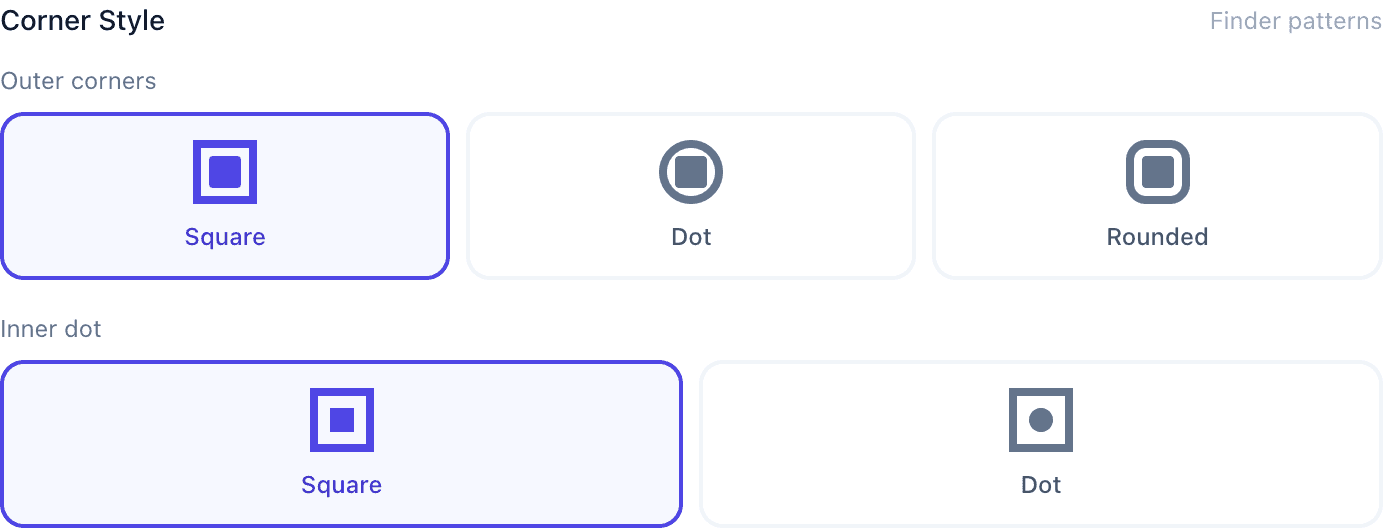
- Äußere Ecken – Quadratisch (traditionell, beste Kompatibilität), Punkt (ein Kreis) oder Abgerundet (weicher, modern)
- Innerer Punkt – Quadratisch oder Punkt
Die Grundregel
Der schönste QR-Code ist nutzlos, wenn er nicht scannt. Jede Anpassung sollte getestet werden:
- Testen Sie auf mehreren Handys (mindestens iPhone und Android)
- Testen Sie in der Größe, die Sie tatsächlich drucken werden
- Testen Sie unter den Lichtbedingungen, wo er verwendet wird
- Wenn Sie unsicher sind, halten Sie es einfach
Best Practices
Passen Sie zu Ihrer Marke. Verwenden Sie Ihre Farben, fügen Sie Ihr Logo ein, bleiben Sie konsistent mit Ihren anderen Materialien. Siehe unseren Logo-Leitfaden für Tipps.
Berücksichtigen Sie den Kontext. Wird dies von einem Poster über den Raum gescannt? Halten Sie es groß und einfach. Geht auf eine Visitenkarte auf Armlänge? Sie können ausgefallener werden.
Weniger ist oft mehr. Verwenden Sie nicht jede Anpassungsoption auf einmal. Wählen Sie ein oder zwei Dinge, die es zu Ihrem machen.
Häufige Fragen
Beeinflussen benutzerdefinierte Designs die Scannbarkeit? Das können sie. Testen Sie deshalb jedes Design auf echten Handys, bevor Sie es drucken.
Ist die Anpassung kostenlos? Farben, Muster, Eckstile und der einfache Rahmen sind in jedem Tarif kostenlos. Für Ihr Logo und die Premium-Rahmen brauchen Sie die kostenlose Testphase oder einen kostenpflichtigen Tarif.
Kann ich das Design später ändern? Ja, bei jedem gespeicherten Code, ob statisch oder dynamisch: Öffnen Sie ihn in Ihrem Dashboard, ändern Sie das Design und laden Sie ihn erneut herunter. Bereits gedruckte Exemplare behalten das alte Design. Bei einem dynamischen Code können Sie außerdem das Ziel ändern, ohne neu zu drucken.
Kann ich mein Design als Vorlage speichern? Nein, QR Code Maker speichert keine Designs als Vorlagen, daher beginnt jeder neue Code mit dem Standarddesign. In der kostenlosen Testphase und in kostenpflichtigen Tarifen bleibt jedes Logo, das Sie hochladen, in Ihrer Logo-Bibliothek und steht für den nächsten Code zur Auswahl bereit.