Códigos QR de Avaliações
Crie um código QR para avaliações do Google que direciona satisfeitos para avaliar e encaminha insatisfeitos para feedback privado. Mais notas 5 estrelas.
Códigos QR de Avaliações usam roteamento inteligente para maximizar suas avaliações positivas no Google enquanto evitam que avaliações negativas sejam tornadas públicas. Clientes felizes vão para o Google; clientes insatisfeitos compartilham feedback de forma privada com você primeiro.
O Que Faz
Quando alguém escaneia, recebe uma pergunta simples: "Como foi sua experiência?" Com base na resposta, são direcionados para destinos diferentes:
- Clientes felizes (4-5 estrelas) → Enviados diretamente para sua página de avaliações do Google Business
- Clientes insatisfeitos (1-3 estrelas) → Mostrado um formulário de feedback privado que chega até você
Por Que Isso Importa
A maioria dos clientes insatisfeitos não reclama—eles apenas deixam uma avaliação negativa. QR de Avaliações dá a eles um canal privado para te dizer o que deu errado antes de irem ao Google. Você tem uma chance de corrigir problemas e potencialmente transformar detratores em fãs.
Proteja Sua Classificação
Uma avaliação negativa no Google pode desfazer o benefício de cinco positivas. QR de Avaliações ajuda a garantir que clientes insatisfeitos falem com você primeiro, não com o público.
Configurando
Passo 1: Encontre seu Google Place ID. Pesquise seu negócio no Google Maps, clique nele e procure na URL—ou use a ferramenta Place ID Finder do Google.
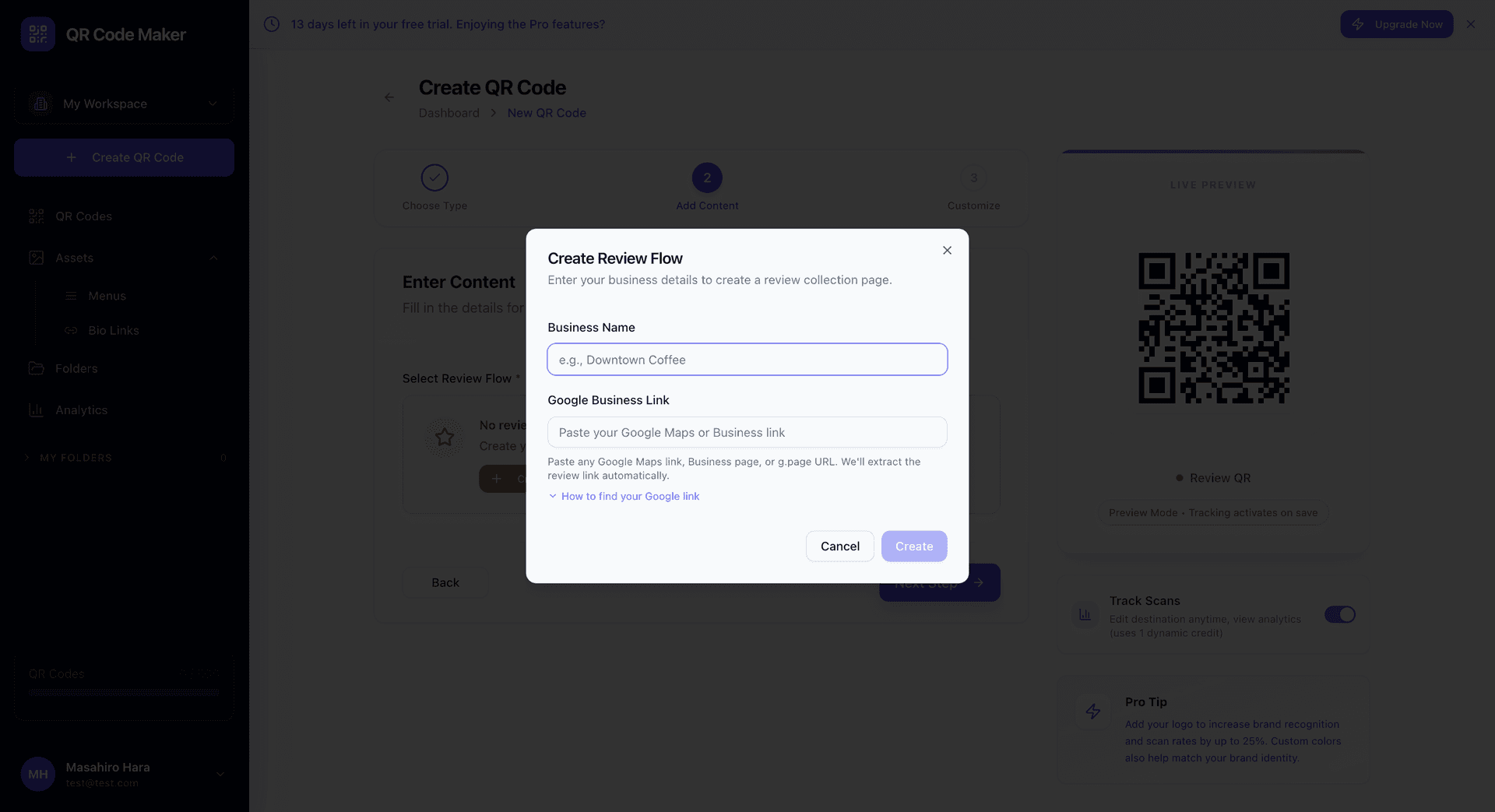
Passo 2: Clique em + Criar Código QR e selecione QR de Avaliações.
Passo 3: Digite seu Google Place ID e personalize o nome do seu negócio e mensagem de agradecimento.
Passo 4: Projete seu código QR e coloque-o onde os clientes o verão.
Você Precisa de um Perfil do Google Business
Este recurso requer um Perfil do Google Business (anteriormente Google Meu Negócio). Se você não tem um, configure isso primeiro em business.google.com.
Onde Usar QR de Avaliações
Recibos e faturas: Imprima na parte inferior com "Conte-nos como foi"
Displays de mesa: Restaurantes, cafés, bares—em qualquer lugar onde os clientes se sentem
Balcões de caixa: Lojas de varejo, balcões de atendimento, áreas de checkout
Portas de saída: "Escaneie para compartilhar sua experiência" quando os clientes saem
Assinaturas de email: Link em emails de acompanhamento pós-serviço
Cartões de visita: Entregue aos clientes após concluir um serviço
A Experiência do Cliente
Fluxo positivo:
- Cliente escaneia código QR
- Vê "Como foi sua experiência?" com opções de classificação
- Seleciona 4 ou 5 estrelas
- Vê "Obrigado! Compartilhe sua experiência no Google?"
- Toca para abrir Avaliações do Google com seu negócio pré-selecionado
- Escreve e posta sua avaliação
Fluxo negativo:
- Cliente escaneia código QR
- Vê "Como foi sua experiência?" com opções de classificação
- Seleciona 1, 2 ou 3 estrelas
- Vê "Sentimos muito. Conte-nos o que deu errado?"
- Escreve feedback privado que vai para você
- Vê "Obrigado por nos informar. Entraremos em contato."
Lidando com Feedback Privado
Quando você recebe feedback negativo:
- Responda rapidamente. No mesmo dia, se possível. Velocidade mostra que você se importa.
- Reconheça o problema. Não seja defensivo—agradeça por terem contado.
- Ofereça-se para corrigir. Reembolso, refazer, desconto na próxima visita—o que for apropriado.
- Faça acompanhamento. Após resolver, verifique se estão satisfeitos agora.
Muitos clientes que recebem uma resposta genuína vão revisar sua opinião—alguns até deixam avaliações positivas após uma boa experiência de recuperação.
Análises
Rastreie quantos clientes escanearam, sua distribuição de classificação, taxa de conversão para avaliações do Google e temas comuns em feedback negativo. Esses dados ajudam você a detectar problemas operacionais e medir a satisfação do cliente ao longo do tempo.
QR de Avaliações vs Feedback Rápido
| Recurso | QR de Avaliações | Feedback Rápido |
|---|---|---|
| Objetivo principal | Avaliações do Google | Feedback privado |
| Integração | Google Business | Independente |
| Roteamento positivo | Para o Google | Página de agradecimento |
| Melhor para | Impulsionar avaliações públicas | Pesquisas internas |
Use QR de Avaliações quando quiser mais avaliações do Google. Use Feedback Rápido para pesquisas internas de satisfação ou quando não precisar de avaliações públicas.
Dicas
Facilite o escaneamento. Coloque códigos QR em pontos de pausa naturais—mesas, checkout, áreas de espera.
Pergunte no momento certo. Após uma transação ou refeição concluída, não durante.
Não seja insistente. "Compartilhe sua experiência" é melhor que "Deixe-nos uma avaliação de 5 estrelas!"
Monitore seu feedback. Verifique diariamente e responda ao feedback negativo rapidamente.
Agradeça aos avaliadores. Uma breve resposta "Obrigado pela sua avaliação!" no Google mostra que você se importa.
Perguntas Comuns
Isso é ético? Sim. Você não está bloqueando avaliações negativas—os clientes ainda podem ir ao Google diretamente. Você está apenas dando aos clientes insatisfeitos um canal melhor para te alcançar primeiro.
O Google vai me penalizar por isso? Não. Você está incentivando avaliações genuínas de clientes reais. É exatamente isso que o Google quer.
E se alguém deixar feedback negativo e depois postar no Google mesmo assim? Acontece. Mas você já terá o feedback deles, então pode responder no Google com contexto sobre como está abordando o problema.
Posso personalizar o limite de classificação? O padrão roteia 4-5 estrelas para o Google e 1-3 para feedback privado. Isso funciona bem para a maioria dos negócios.
Isso está disponível em todos os planos? Códigos QR de Avaliações estão disponíveis nos planos Starter e acima.