Kody QR Opinii
Utwórz kod QR do opinii Google. Każdy klient może dotrzeć do Twojego formularza opinii Google, a niezadowoleni klienci mogą też najpierw wysłać Ci prywatną opinię.
Kody QR Opinii otwierają krótką stronę opinii Twojej firmy, a nie samo Google. Zadowoleni klienci przechodzą dalej do Google, aby wystawić opinię. Niezadowoleni klienci mogą najpierw wysłać Ci prywatną opinię, a strona nadal pokazuje im link do Google, więc każdy klient może wystawić publiczną opinię, jeśli zechce.
Co Robi
Po zeskanowaniu kodu klient widzi nazwę Twojej firmy i proste pytanie: „Jak oceniasz swoje doświadczenie?”. Odpowiada kciukiem w górę lub kciukiem w dół:
- Kciuk w górę → Klient trafia dalej do Google: do Twojego formularza opinii albo, jeśli Twój link nie prowadzi do formularza, do Twojej firmy w Google (zobacz Krok 2 poniżej)
- Kciuk w dół → Klient widzi prywatny formularz, którego treść trafia do Ciebie, a pod nim przycisk prowadzący do Google
Dlaczego To Ważne
Większość niezadowolonych klientów nie skarży się bezpośrednio Tobie. QR Opinii daje im łatwy sposób, by powiedzieć Ci, co poszło nie tak, więc masz szansę naprawić problem. Nie stoi przy tym między nimi a Google: link do Twojego formularza opinii pozostaje na ekranie, a to, czy wystawią publiczną opinię, zależy od nich.
Zasady Google Dotyczące Opinii
Zasady Google zabraniają firmom zniechęcania do negatywnych opinii i proszenia o opinie tylko zadowolonych klientów (to tzw. review gating). QR Opinii pokazuje każdemu klientowi drogę do Twojego formularza opinii Google. Liczy się też to, jak prosisz o opinie: proponuj kod QR każdemu klientowi, a nie tylko tym, po których spodziewasz się zadowolenia.
Konfiguracja
Krok 1: Kliknij + Utwórz kod QR i wybierz QR Opinii.
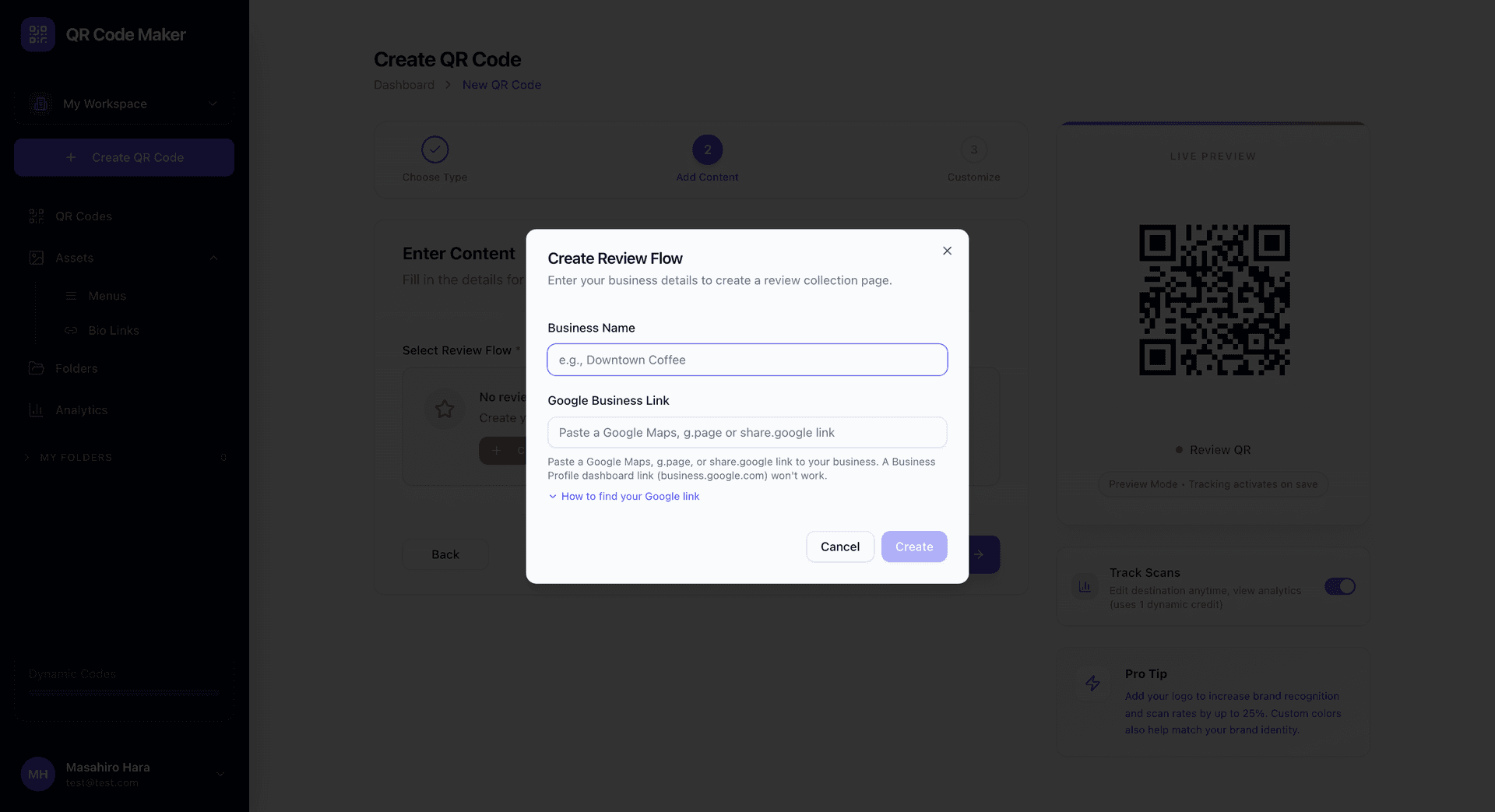
Krok 2: Utwórz przepływ opinii. Wpisz nazwę firmy i wklej swój link w polu Link do Profilu Firmy w Google: link z Map Google prowadzący do Twojej firmy (maps.app.goo.gl lub google.com/maps), link g.page albo link share.google. Link do panelu Twojego Profilu Firmy w Google (business.google.com) nie zadziała. Link z Map Google prowadzący do Twojej firmy albo link do opinii g.page (g.page/r/…/review) otwiera bezpośrednio Twój formularz opinii; inne linki otwierają Twoją firmę w Google.
Krok 3: Wybierz przepływ opinii, a następnie zaprojektuj kod QR.
Krok 4: Pobierz kod QR i umieść go tam, gdzie zobaczą go klienci.
Potrzebujesz Profilu Firmy w Google
Ta funkcja wymaga Profilu Firmy w Google (dawniej Google Moja Firma). Jeśli go nie masz, najpierw załóż go na business.google.com.
Gdzie Używać Kodów QR Opinii
Paragony i faktury: Wydrukuj na dole z dopiskiem „Daj nam znać, jak nam poszło”
Stojaki na stolikach: Restauracje, kawiarnie, bary — wszędzie tam, gdzie klienci siedzą
Punkty kasowe: Sklepy, punkty obsługi, strefy kas
Drzwi wyjściowe: „Zeskanuj i podziel się wrażeniami” dla klientów, którzy wychodzą
Podpisy e-mail: Link w e-mailach wysyłanych po wykonaniu usługi
Wizytówki: Wręczaj je klientom po zakończeniu usługi
Doświadczenie Klienta
Kciuk w górę:
- Klient skanuje kod QR
- Widzi pytanie „Jak oceniasz swoje doświadczenie?” oraz kciuk w górę i kciuk w dół
- Dotyka kciuka w górę
- Trafia dalej do Google: na formularz opinii Twojej firmy albo do Twojej firmy w Google, zależnie od wklejonego przez Ciebie linku
- Pisze i publikuje opinię
Kciuk w dół:
- Klient skanuje kod QR
- Widzi pytanie „Jak oceniasz swoje doświadczenie?” oraz kciuk w górę i kciuk w dół
- Dotyka kciuka w dół
- Widzi prywatny formularz z pytaniem, co się stało, opcjonalnym polem na adres e-mail lub numer telefonu oraz linkiem do wystawienia publicznej opinii w Google
- Wysyła Ci swoje uwagi, przechodzi przez link do Google albo robi jedno i drugie
- Po wysłaniu widzi podziękowanie, ponownie z linkiem do Google
Obsługa Prywatnych Opinii
Prywatne opinie są wysyłane e-mailem do właściciela Twojego konta wraz z danymi kontaktowymi, które klient zdecydował się podać. Gdy otrzymasz taką opinię:
- Odpowiadaj szybko. Najlepiej tego samego dnia. Szybka reakcja pokazuje, że Ci zależy.
- Przyznaj, że problem wystąpił. Nie przyjmuj postawy obronnej — podziękuj za informację.
- Zaproponuj rozwiązanie. Zwrot pieniędzy, ponowne wykonanie usługi, rabat na następną wizytę — cokolwiek jest odpowiednie.
- Wróć do sprawy. Po rozwiązaniu problemu sprawdź, czy klient jest teraz zadowolony.
Analityka
Gdy opcja Śledź Skany jest włączona (domyślnie), kod QR Opinii pokazuje swoje skany w panelu: ile ich było, kiedy oraz z jakich urządzeń i lokalizacji. Gdy ją wyłączysz, kod nadal otwiera Twoją stronę opinii, ale nie rejestruje skanów. Prywatne opinie przychodzą e-mailem, a nie do panelu.
QR Opinii vs Szybka Opinia
| Funkcja | QR Opinii | Szybka Opinia |
|---|---|---|
| Główny cel | Opinie w Google | Prywatne opinie |
| Integracja | Profil Firmy w Google | Działa samodzielnie |
| Po pozytywnej odpowiedzi | Przejście do Google | Strona z podziękowaniem |
| Najlepsze do | Zwiększania liczby publicznych opinii | Wewnętrznych ankiet |
Używaj QR Opinii, gdy chcesz zdobyć więcej opinii w Google. Używaj Szybkiej Opinii do wewnętrznych ankiet satysfakcji lub wtedy, gdy nie potrzebujesz publicznych opinii.
Wskazówki
Ułatw skanowanie. Umieszczaj kody QR tam, gdzie klienci naturalnie się zatrzymują — przy stolikach, przy kasie, w poczekalni.
Pytaj w odpowiednim momencie. Po zakończonej transakcji lub posiłku, nie w trakcie.
Nie naciskaj. „Podziel się swoimi wrażeniami” brzmi lepiej niż „Wystaw nam 5 gwiazdek!”
Śledź prywatne opinie. Codziennie sprawdzaj pocztę i szybko odpowiadaj na negatywne uwagi.
Dziękuj za opinie. Krótka odpowiedź „Dziękujemy za opinię!” w Google pokazuje, że Ci zależy.
Częste Pytania
Czy QR Opinii powstrzymuje niezadowolonych klientów przed wystawieniem opinii w Google? Nie. Prywatny formularz opinii i ekran z podziękowaniem zawierają link do Twojego formularza opinii Google. Niezadowoleni klienci mogą najpierw powiedzieć Ci o problemie, ale nadal mogą wystawić publiczną opinię.
Co, jeśli ktoś wyśle prywatną opinię, a potem i tak opublikuje opinię w Google? To jego wybór, a strona to ułatwia. Jego uwagi będziesz już znać, więc możesz odpowiedzieć w Google i wyjaśnić, jak rozwiązujesz problem.
Gdzie trafiają prywatne opinie? Są wysyłane e-mailem do właściciela Twojego konta. Jeśli klient zostawił adres e-mail lub numer telefonu, zostanie on dołączony, więc możesz się z nim skontaktować.
Czy to jest dostępne we wszystkich planach? QR Opinii jest dostępny w 14-dniowym bezpłatnym okresie próbnym, od którego zaczyna każde nowe konto, oraz w planie Starter i wyższych. Po okresie próbnym utworzenie kodu QR Opinii wymaga płatnego planu. W planie darmowym klienci, którzy zeskanują istniejący kod, widzą komunikat, że strona jest niedostępna, z możliwością wyświetlenia jej mimo to; jeśli ten kod utworzono z włączoną opcją „Śledź Skany” i nie jest Twoim najstarszym dynamicznym kodem QR, zobaczą zamiast tego stronę z informacją, że kod jest wstrzymany.