Dostosowywanie Projektu Kodu QR
Dostosuj kod QR kolorami marki, kształtami wzoru, stylami rogów i ramkami. Logo i ramki premium dodasz w okresie próbnym lub w płatnym planie.
Twoje kody QR nie muszą być czarno-białymi kwadratami. Możesz dostosować kolory, dodać logo, zmienić kształty wzoru, dodać ramki z tekstem wezwania do działania — wszystko zachowując skanowalność kodu.
Co Możesz Zmienić
- Kolory – jeden jednolity kolor kodu i jeden kolor tła albo jeden z ośmiu szybkich presetów
- Logo – znak Twojej marki na środku (w bezpłatnym okresie próbnym i w płatnych planach)
- Wzory – kształt modułów danych (sześć stylów, od kwadratów po kropki)
- Style rogów – trzy duże kwadraty w rogach
- Ramki – obramowania z tekstem jak "Zeskanuj, aby zobaczyć menu" (prosta ramka w każdym planie, ramki premium w bezpłatnym okresie próbnym i w płatnych planach)
- Korekcja błędów – jak duża część kodu może zostać zasłonięta lub uszkodzona, a kod nadal się zeskanuje (w sekcji Zaawansowane)
Używanie Personalizatora
Utwórz nowy kod QR lub edytuj istniejący. Po wprowadzeniu treści kliknij Dostosuj Projekt. Zobaczysz podgląd na żywo, który aktualizuje się w miarę wprowadzania zmian. Gdy będziesz zadowolony, pobierz.
Kolory, wzory, style rogów i prosta ramka są dostępne na każdym planie, także darmowym. Twoje logo i ramki premium są dostępne w 14-dniowym bezpłatnym okresie próbnym i w każdym płatnym planie, począwszy od planu Starter za 9$/miesiąc.
Kolory
Pierwszy plan (ciemna część, tradycyjnie czarna): Użyj głównego koloru swojej marki. Ciemne kolory działają najlepiej — muszą absorbować światło, aby skanery mogły je odczytać.
Tło (jasna część, tradycyjnie biała): Jasne kolory działają najlepiej. Musi kontrastować z pierwszym planem.
Każdy kolor możesz wybrać w selektorze kolorów albo wpisać jako kod hex. Możesz też zacząć od jednego z szybkich presetów. Nie ma opcji gradientu: kod i jego tło mają zawsze po jednym jednolitym kolorze.
Kontrast Ma Znaczenie
Kody QR potrzebują kontrastu, żeby się skanować. Zawsze testuj niestandardowe kolory na wielu telefonach przed zatwierdzeniem druku. Zobacz nasz przewodnik po kolorach i kontraście po szczegóły.
Wzory
Moduły danych (małe kwadraty tworzące wzór) występują w sześciu stylach:

- Kwadratowy – klasyczny wygląd, najbardziej niezawodne skanowanie
- Zaokrąglony – łagodniejszy wygląd, nowoczesny charakter, dobrze się skanuje
- Kropki – przyjazne i przystępne, mogą wymagać nieco większego rozmiaru druku
- Elegancki, Elegancki zaokrąglony i Bardzo zaokrąglony – bardziej stylizowane odmiany zaokrąglonych modułów; przetestuj je w docelowym rozmiarze druku
Znaczniki Rogów
Trzy duże kwadraty w rogach również można dostosować. Zewnętrzny pierścień i kropkę w jego środku stylizujesz osobno:
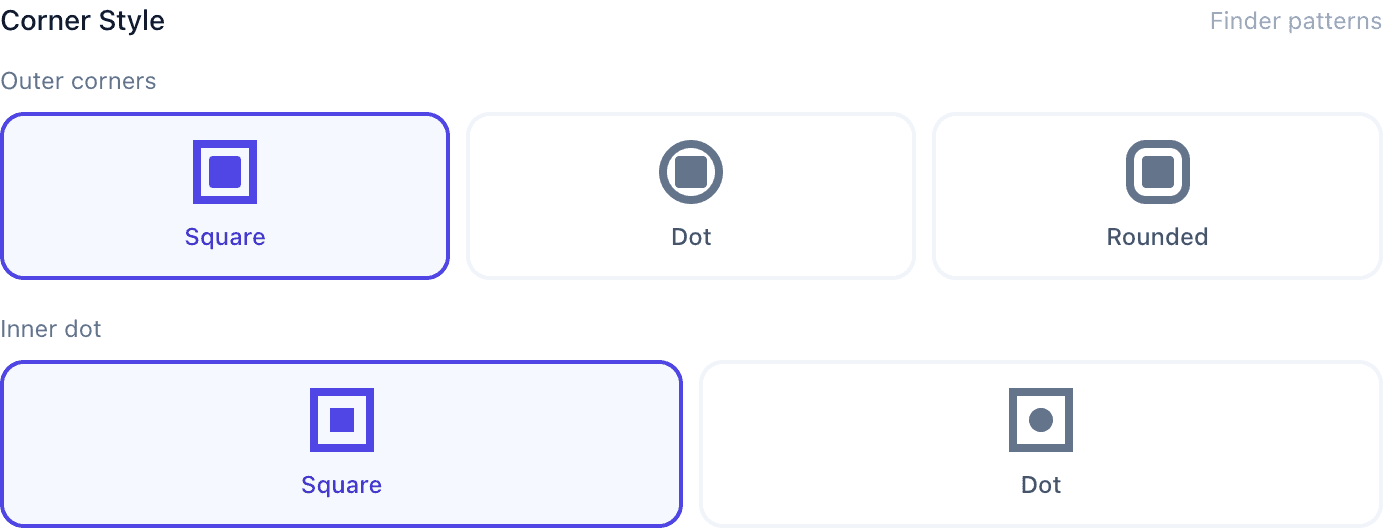
- Zewnętrzne rogi – Kwadratowy (tradycyjny, najlepsza kompatybilność), Kropka (okrąg) lub Zaokrąglony (łagodniejszy, nowoczesny)
- Wewnętrzna kropka – Kwadratowy lub Kropka
Kardynalna Zasada
Najpiękniejszy kod QR jest bezużyteczny, jeśli się nie skanuje. Każda personalizacja powinna być testowana:
- Testuj na wielu telefonach (minimum iPhone i Android)
- Testuj w rozmiarze, w jakim faktycznie wydrukujesz
- Testuj w warunkach oświetleniowych, w których będzie używany
- Jeśli nie masz pewności, zachowaj prostotę
Najlepsze Praktyki
Dopasuj do swojej marki. Użyj swoich kolorów, dodaj logo, zachowaj spójność z innymi materiałami. Zobacz nasz przewodnik po logo po wskazówki.
Rozważ kontekst. Czy to będzie skanowane z plakatu przez cały pokój? Zachowaj duży rozmiar i prostotę. Idzie na wizytówkę na wyciągnięcie ręki? Możesz być bardziej fantazyjny.
Mniej często znaczy więcej. Nie używaj wszystkich opcji personalizacji naraz. Wybierz jedną lub dwie rzeczy, które czynią go Twoim.
Częste Pytania
Czy niestandardowe projekty wpłyną na skanowalność? Mogą, więc przed drukiem przetestuj każdy projekt na prawdziwych telefonach.
Czy personalizacja jest darmowa? Kolory, wzory, style rogów i prosta ramka tak, na każdym planie. Twoje logo i ramki premium wymagają okresu próbnego albo płatnego planu.
Czy mogę zmienić projekt później? Tak, w przypadku każdego zapisanego kodu, zarówno statycznego, jak i dynamicznego: otwórz go w panelu, zmień projekt i pobierz kod ponownie. Już wydrukowane kopie zachowają stary projekt. Kod dynamiczny pozwala też zmienić miejsce docelowe bez ponownego drukowania.
Czy mogę zapisać mój projekt jako szablon? Nie. QR Code Maker nie zapisuje projektów jako szablonów, więc każdy nowy kod zaczyna się od domyślnego projektu. W bezpłatnym okresie próbnym i w płatnych planach każde przesłane logo zostaje w Twojej bibliotece logo, gotowe do wybrania przy następnym kodzie.