Logo's Toevoegen aan QR-Codes
Hoe een logo toevoegen aan je QR-code: upload een PNG, JPG of SVG en plaats het in het midden. Pas de grootte aan voor scanbaarheid en test voor het printen.
Je logo toevoegen aan een QR-code maakt hem direct herkenbaar als van jou. Het werkt omdat QR-codes ingebouwde foutcorrectie hebben—ze kunnen nog steeds scannen zelfs als een deel van het patroon bedekt is.
QR-codes kunnen tot 30% bedekking tolereren en toch scannen. We gebruiken deze "foutcorrectie" ruimte om je logo in het midden te plaatsen.
Je Logo Toevoegen
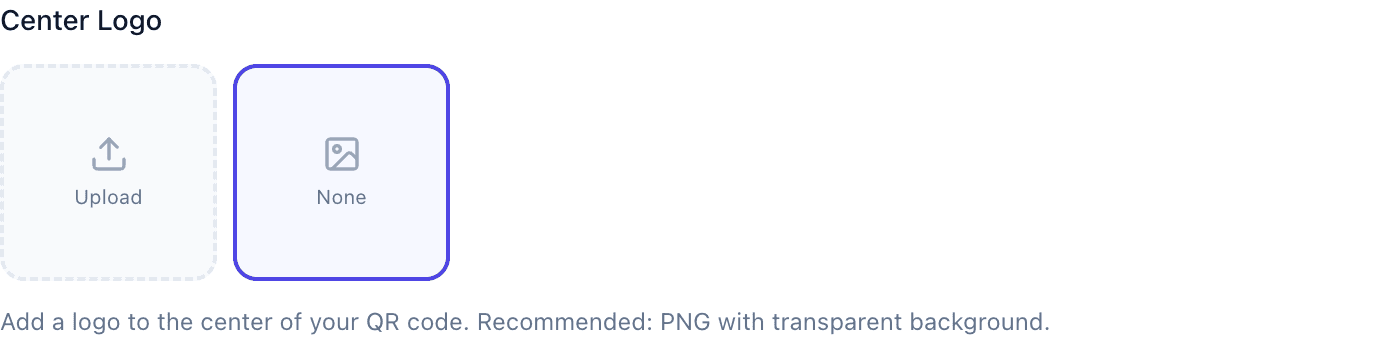
In de Ontwerp Aanpassen sectie, klik op Logo Toevoegen, upload je afbeelding (PNG, JPG of SVG), pas de grootte aan, en preview. Test altijd de scanbaarheid voordat je downloadt.
Ondersteunde Formaten
| Formaat | Het Beste Voor |
|---|---|
| PNG | Logo's met transparantie |
| JPG | Fotografische logo's |
| SVG | Scherp op elk formaat (beste voor print) |
Houd bestanden onder 500KB—grotere vertragen alleen maar. Maximum is 5MB.
Hoe Groot Moet Het Logo Zijn?
Te klein: Je kunt het amper zien. Gemiste kans.
Precies goed: Duidelijk zichtbaar maar domineert niet. Ongeveer 15-25% van de QR-code breedte. Scant betrouwbaar.
Te groot: Kan scanbaarheid breken. De QR-code wordt ondergeschikt aan het logo.
Vuistregel
Als je je ogen dichtknijpt en kunt zien dat het jouw merk is, is het waarschijnlijk het juiste formaat. Als het logo het eerste is dat je opvalt en de QR-code een bijzaak is, is het te groot.
Logo Achtergrond Opties
Met achtergrond: Logo op een circulaire of vierkante achtergrond. Schone scheiding van het QR-patroon. Werkt met elk logo.
Transparant: Logo vloeit over in de QR-code. Meer geïntegreerde look. Vereist PNG met transparantie.
Aangepaste vorm: Match je merk (schild, badge, etc.). Meer ontwerpcontrole.
Wat Werkt Het Beste
Gebruik je icoon, niet je volledige logo. Tekst wordt onleesbaar op kleine formaten. Het icoon of beeldmerk alleen is herkenbaar en scant beter.
Hoog contrast is belangrijk. Het logo moet duidelijk opvallen tegen de QR-achtergrond. Overweeg een witte cirkel achter donkere logo's.
Vector indien mogelijk. SVG-bestanden blijven scherp op elk formaat. Het beste voor print waar je mogelijk moet opschalen.
Test na elke wijziging. Verschillende telefoons, verschillende verlichting, verschillende afstanden.
Veelvoorkomende Problemen
Logo ziet er gepixeld uit: Upload een hogere resolutie afbeelding, of gebruik SVG.
QR-code scant niet: Logo is waarschijnlijk te groot. Verklein het formaat.
Wit vierkant rond logo: Je uploadde een JPG of PNG zonder transparantie. Gebruik een transparante PNG of voeg een matchende achtergrondkleur toe.
Logo kleuren botsen met QR: Probeer een monochrome versie van je logo, of pas de QR-code kleuren aan.
Wanneer Het Logo Overslaan
Soms is geen logo de betere keuze:
- Zeer kleine QR-codes (logo wordt toch onzichtbaar)
- Complexe patronen waar je alle foutcorrectie nodig hebt
- Maximale betrouwbaarheid is kritiek
- Minimalistische ontwerpvoorkeur
Je kunt de QR-code nog steeds "van jou" maken via merkkleuren, aangepaste patronen, of onderscheidende frames. Zie onze frames gids.
Veelgestelde Vragen
Maakt het toevoegen van een logo de code moeilijker te scannen? Niet als je binnen veilige limieten blijft. Test altijd om te verifiëren.
Kan ik meerdere logo's toevoegen? We raden er slechts één aan. Meerdere afbeeldingen vreten aan de foutcorrectie en kunnen scanbaarheid breken.
Welke resolutie moet mijn logo zijn? Minimaal 200x200 pixels. Hoger is beter voor print.
Moet ik mijn volledige logo gebruiken of alleen het icoon? Alleen het icoon. Tekst wordt onleesbaar op deze formaten.
Hoe verwijder ik een logo? Bewerk de code en verwijder het logo in de customizer.