レビューQRコード
Googleレビュー用のQRコードを作成。すべてのお客様がGoogleのレビュー投稿フォームにアクセスでき、不満を感じたお客様は先に非公開のフィードバックを送ることもできます。
レビューQRコードは、Googleそのものではなく、あなたのビジネス用の短いレビューページを開きます。満足したお客様はそこからGoogleに移動してレビューを投稿します。不満を感じたお客様は先に非公開のフィードバックを送ることができ、そのページにもGoogleへのリンクが表示されるため、すべてのお客様が希望すれば公開レビューを投稿できます。
機能
スキャンすると、ビジネス名と「ご体験はいかがでしたか?」というシンプルな質問が表示されます。お客様はサムズアップ(親指を上げたアイコン)かサムズダウン(親指を下げたアイコン)で答えます:
- サムズアップ → Googleに移動します。移動先はレビュー投稿フォームですが、貼り付けたリンクからフォームにたどり着けない場合はGoogle上のビジネス情報になります(下記のステップ2を参照)
- サムズダウン → あなたに届く非公開のフィードバックフォームが表示され、その下にGoogleへのボタンがあります
重要な理由
不満を感じたお客様の多くは、あなたに直接苦情を伝えることはありません。レビューQRは、何が問題だったかを気軽に伝えられる手段をお客様に提供するため、問題を改善する機会が得られます。お客様とGoogleの間をさえぎるものではありません。レビュー投稿フォームへのリンクは画面に表示されたままで、公開レビューを投稿するかどうかはお客様自身が選べます。
Googleのレビューに関するポリシー
Googleのポリシーでは、ビジネスがネガティブなレビューを思いとどまらせることや、満足したお客様だけにレビューを依頼すること(一般に「レビューゲーティング」と呼ばれます)が禁じられています。レビューQRは、すべてのお客様にGoogleのレビュー投稿フォームへの導線を表示します。レビューの依頼方法も重要です。満足してくれそうなお客様だけでなく、すべてのお客様にQRコードを案内しましょう。
設定
ステップ1: + QRコードを作成をクリックし、レビューQRを選択します。
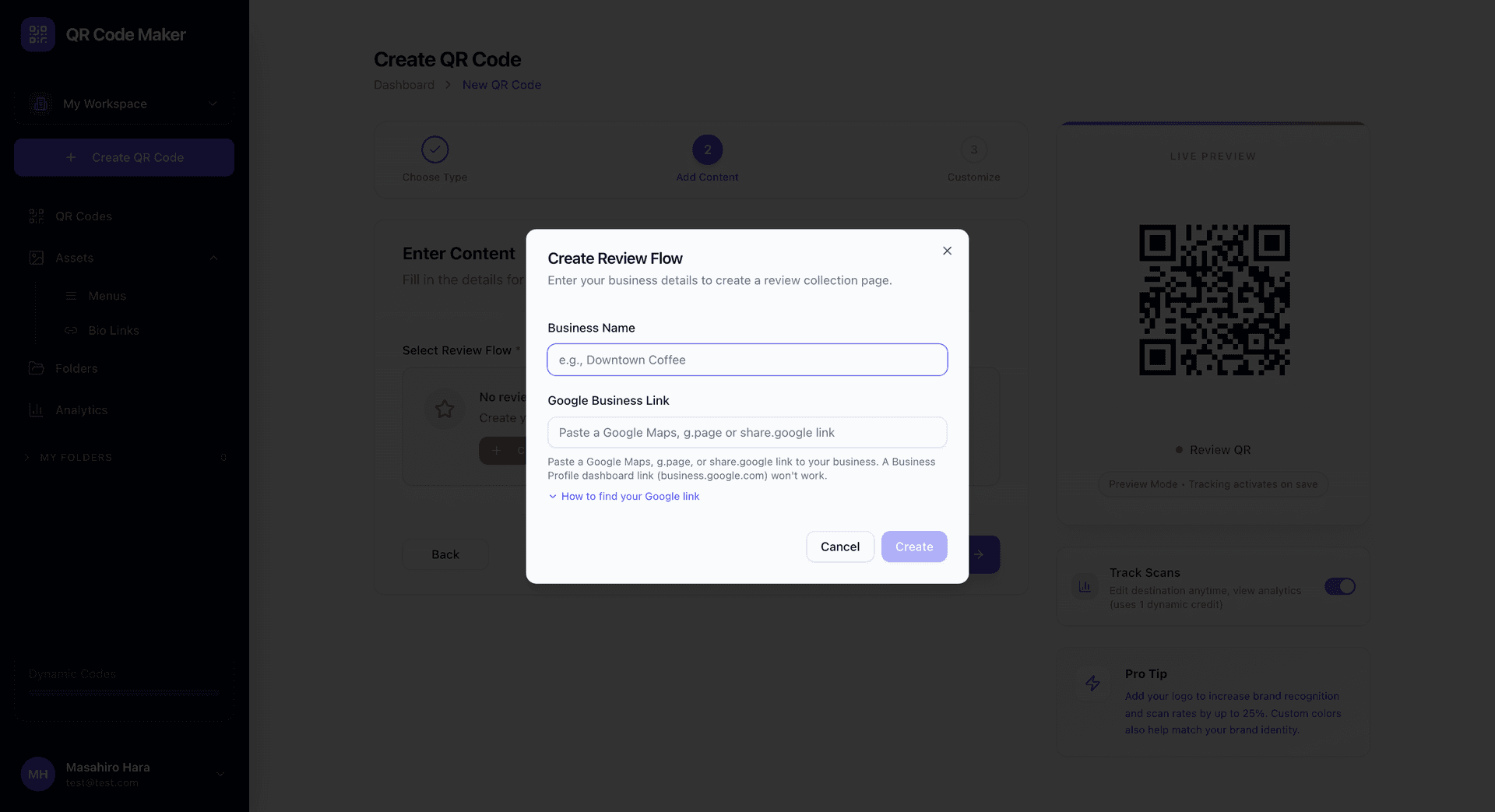
ステップ2: レビューフローを作成します。ビジネス名を入力し、Googleビジネスリンクを貼り付けます。ビジネスのGoogleマップのリンク(maps.app.goo.gl または google.com/maps)、g.pageのリンク、share.googleのリンクのいずれかを使用できます。ビジネスプロフィールの管理画面(business.google.com)のリンクは使用できません。ビジネスのGoogleマップのリンク、またはg.pageのレビューリンク(g.page/r/…/review)では、レビュー投稿フォームが直接開きます。その他のリンクでは、Google上のビジネス情報が開きます。
ステップ3: レビューフローを選択し、QRコードをデザインします。
ステップ4: QRコードをダウンロードし、お客様の目に触れる場所に設置します。
Googleビジネスプロフィールが必要です
この機能にはGoogleビジネスプロフィール(旧Googleマイビジネス)が必要です。まだお持ちでない場合は、先にbusiness.google.comで作成してください。
レビューQRの使用場所
レシートと請求書: 下部に「ご意見をお聞かせください」と添えて印刷
テーブルテント: レストラン、カフェ、バーなど、お客様が座る場所ならどこでも
レジカウンター: 小売店、サービスデスク、会計エリア
出口のドア: お客様が帰る際に「スキャンして体験を共有」
メール署名: サービス後のフォローアップメールにリンクを掲載
名刺: サービス完了後にお客様に手渡し
お客様の体験の流れ
サムズアップの場合:
- お客様がQRコードをスキャン
- 「ご体験はいかがでしたか?」という質問と、サムズアップ・サムズダウンのボタンが表示される
- サムズアップをタップ
- Googleに移動する。貼り付けたリンクに応じて、あなたのビジネスのレビュー投稿フォーム、またはGoogle上のビジネス情報が開く
- レビューを書いて投稿
サムズダウンの場合:
- お客様がQRコードをスキャン
- 「ご体験はいかがでしたか?」という質問と、サムズアップ・サムズダウンのボタンが表示される
- サムズダウンをタップ
- 何があったかを尋ねる非公開のフィードバックフォームが表示される。メールアドレスまたは電話番号の任意入力欄と、Googleで公開レビューを投稿するためのリンクもある
- フィードバックをあなたに送信するか、リンクからGoogleに移動するか、またはその両方を行う
- 送信後、お礼のメッセージが表示され、ここにもGoogleへのリンクがある
非公開フィードバックへの対応
非公開のフィードバックは、お客様が任意で共有した連絡先とともに、アカウントのオーナーにメールで届きます。受け取ったら:
- 迅速に対応しましょう。 可能であれば当日中に。対応の早さは、お客様を大切にしていることを伝えます。
- 問題を受け止めましょう。 言い訳をせず、伝えてくれたことに感謝します。
- 埋め合わせを申し出ましょう。 返金、やり直し、次回利用時の割引など、状況に応じた対応をします。
- フォローアップしましょう。 解決後、お客様が満足しているか確認します。
分析
スキャンを追跡がオン(デフォルト)の場合、レビューQRコードのスキャン状況はダッシュボードで確認できます。スキャン数、日時、デバイス、場所がわかります。オフにした場合も、コードはレビューページを開きますが、スキャンは記録されません。非公開のフィードバックはダッシュボードではなくメールで届きます。
レビューQR vs クイックフィードバック
| 機能 | レビューQR | クイックフィードバック |
|---|---|---|
| 主な目的 | Googleレビュー | 非公開フィードバック |
| 連携 | Googleビジネスプロフィール | スタンドアロン |
| 肯定的な回答の誘導先 | Googleへ | お礼ページ |
| 最適な用途 | 公開レビューを増やす | 社内アンケート |
Googleレビューを増やしたい場合はレビューQRを使用します。社内の満足度調査や、公開レビューが不要な場合はクイックフィードバックを使用します。
ヒント
スキャンしやすくしましょう。 テーブル、レジ、待合スペースなど、自然にひと息つける場所にQRコードを設置します。
適切なタイミングで依頼しましょう。 取引や食事の途中ではなく、終わった後に。
押し付けがましくしないようにしましょう。 「5つ星レビューをお願いします!」よりも「体験を共有してください」の方が効果的です。
フィードバックを確認しましょう。 毎日メールをチェックし、ネガティブなフィードバックには迅速に対応します。
レビュアーに感謝しましょう。 Googleで「レビューありがとうございます!」と短く返信するだけでも、お客様を大切にしていることが伝わります。
よくある質問
レビューQRは、不満を感じたお客様がGoogleにレビューを投稿するのを妨げますか? いいえ。非公開のフィードバックフォームとお礼の画面の両方に、Googleのレビュー投稿フォームへのリンクが表示されます。不満を感じたお客様には先にあなたへ伝える選択肢がありますが、公開レビューを投稿することもできます。
非公開のフィードバックを送った人が、その後Googleにも投稿した場合は? それはお客様の自由であり、ページからも簡単に投稿できます。すでにフィードバックを受け取っているので、どのように対応しているかを踏まえてGoogleで返信できます。
非公開のフィードバックはどこに届きますか? アカウントのオーナーにメールで届きます。お客様がメールアドレスや電話番号を残した場合はそれも含まれるため、フォローアップできます。
すべてのプランで利用できますか? レビューQRは、すべての新しいアカウントで始まる14日間の無料トライアルと、Starter以上のプランに含まれています。トライアル終了後にレビューQRコードを作成するには、有料プランが必要です。無料プランでは、作成済みのコードをスキャンしたお客様にはページが利用できないという案内が表示されますが、そのままページを表示することもできます。ただし、そのコードが「スキャンを追跡」をオンにして作成され、最も古いダイナミックQRコードでない場合は、代わりにコードが一時停止中であることを示すページが表示されます。