Aggiungere Loghi e Immagini
Aggiungi il tuo logo a un codice QR durante la prova gratuita o con un piano a pagamento: carica un PNG, JPG o WebP, noi lo posizioniamo al centro e tu lo testi prima di stampare.
Aggiungere il tuo logo a un codice QR lo rende subito riconoscibile come tuo. Funziona perché i codici QR hanno una correzione degli errori integrata—si possono scansionare anche quando parte del pattern è coperta.
I codici QR tollerano fino al 30% di copertura e si scansionano comunque. Usiamo questo spazio di "correzione degli errori" per posizionare il tuo logo al centro.
Aggiungere il Tuo Logo
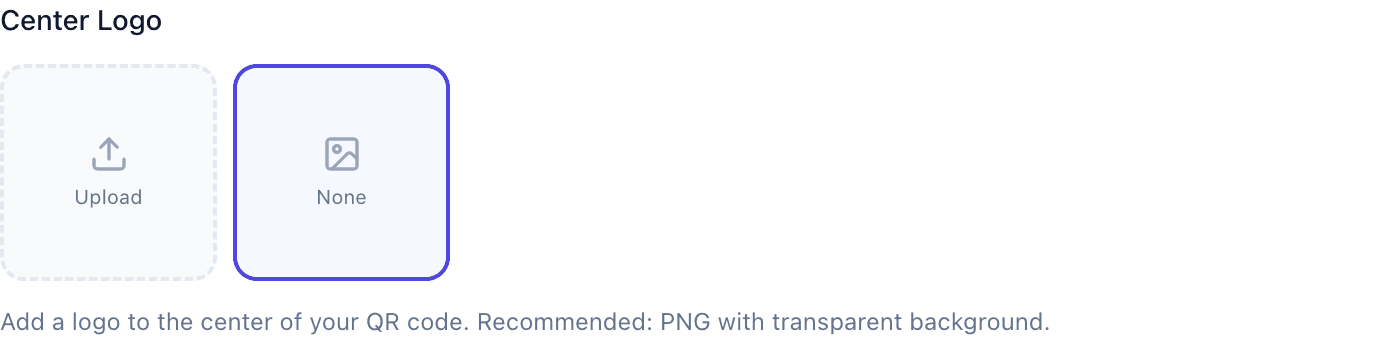
Mentre progetti il codice, apri la sezione Cornice e Logo. In Logo centrale, clicca Carica e scegli la tua immagine (PNG, JPG o WebP). La posizioniamo al centro con una dimensione fissa, quindi non c'è nessuna dimensione da impostare. I loghi che hai già caricato compaiono accanto a Carica, pronti per essere scelti di nuovo. Testa sempre la scansionabilità prima di scaricare.
Il logo è incluso nella prova gratuita di 14 giorni e in ogni piano a pagamento, a partire da Starter a $9/mese. Con il piano gratuito puoi comunque usare colori, pattern, stili degli angoli e la cornice semplice.
Formati Supportati
| Formato | Ideale Per |
|---|---|
| PNG | Loghi con trasparenza |
| JPG | Loghi fotografici |
| WebP | File più leggeri con trasparenza |
I file SVG non sono accettati. Se il tuo logo è in SVG, esportalo prima in PNG, di almeno 200x200 pixel.
Mantieni i file sotto i 500KB—quelli più grandi rallentano e basta. Il massimo è 5MB.
Come Viene Dimensionato il Logo
Non sei tu a scegliere la dimensione del logo: ogni logo riceve lo stesso spazio al centro, che la correzione degli errori del codice riesce a compensare. La tua immagine viene ridimensionata per entrare in quello spazio, quindi ciò che controlli è l'immagine stessa.
I codici partono dal livello di correzione degli errori più alto, H, a meno che tu non ne scelga un altro in Avanzato, così un logo ha il massimo spazio fin dall'inizio. Se il tuo contenuto è troppo lungo per il livello H, un codice con logo scende al livello Q e non oltre. Un contenuto troppo lungo anche per il livello Q non può avere un logo, quindi l'opzione del logo resta disattivata finché non lo accorci.
Regola Pratica
Un'icona quadrata riempie al meglio lo spazio. Un logo largo con del testo viene rimpicciolito per entrare e può diventare difficile da leggere: se nell'anteprima non riesci a riconoscere il tuo brand, usa invece la tua icona.
Cosa Funziona Meglio
Usa la tua icona, non il logo completo. Il testo diventa illeggibile a dimensioni ridotte. L'icona o il marchio da solo è riconoscibile e si scansiona meglio.
Il contrasto elevato conta. Il logo deve risaltare chiaramente sullo sfondo del QR. Valuta un cerchio bianco dietro i loghi scuri.
Usa un'immagine abbastanza grande. Carica almeno 200x200 pixel, e di più per la stampa, così il logo resta nitido quando il codice viene stampato in grande.
Testa dopo ogni modifica. Telefoni diversi, illuminazione diversa, distanze diverse.
Problemi Comuni
Il logo sembra pixelato: Carica un'immagine a risoluzione più alta.
Il codice QR non si scansiona: Controlla prima il contrasto tra i colori del codice. Se ancora non si scansiona, prova un logo più semplice, oppure rimuovilo per vedere se la causa è il logo.
Riquadro bianco attorno al logo: Hai caricato un JPG o un PNG senza trasparenza. Usa un PNG trasparente o aggiungi un colore di sfondo abbinato.
I colori del logo stonano con il QR: Prova una versione monocromatica del tuo logo, oppure regola i colori del codice QR.
Quando Fare a Meno del Logo
A volte non usare nessun logo è la scelta migliore:
- Codici QR molto piccoli (il logo diventerebbe comunque invisibile)
- Pattern complessi in cui ti serve tutta la correzione degli errori
- Quando la massima affidabilità è fondamentale
- Preferenza per un design minimalista
Puoi comunque rendere il codice QR "tuo" con i colori del brand, pattern personalizzati o cornici distintive. Vedi la nostra guida alle cornici.
Domande Comuni
Aggiungere un logo rende il codice più difficile da scansionare? Non molto, perché la correzione degli errori del codice compensa il centro coperto. Testa sempre per verificare.
Posso aggiungere più loghi? No. Un codice ha un solo logo centrale.
Quale risoluzione dovrebbe avere il mio logo? Minimo 200x200 pixel. Più alta è, meglio è per la stampa.
Dovrei usare il logo completo o solo l'icona? Solo l'icona. Il testo diventa illeggibile a queste dimensioni.
Come rimuovo un logo? Modifica il codice e, in Logo centrale, scegli Nessuno.