QR Codes Menu Restaurant
Créez un code QR menu restaurant avec catégories, prix, photos et labels diététiques. Mettez à jour les plats sans réimprimer. Gratuit pour commencer.
Les QR codes Menu Restaurant renvoient vers un menu numérique que vous créez et hébergez avec nous. Mettez à jour les prix, ajoutez des plats de saison ou retirez quelque chose—les changements sont en ligne instantanément, sans réimpression nécessaire.
Ce qu'il fait
Les clients scannent et voient votre menu complet sur leur téléphone—organisé par catégorie, avec descriptions, prix et photos optionnelles. C'est une expérience propre, optimisée pour mobile qui fonctionne sur n'importe quel smartphone.
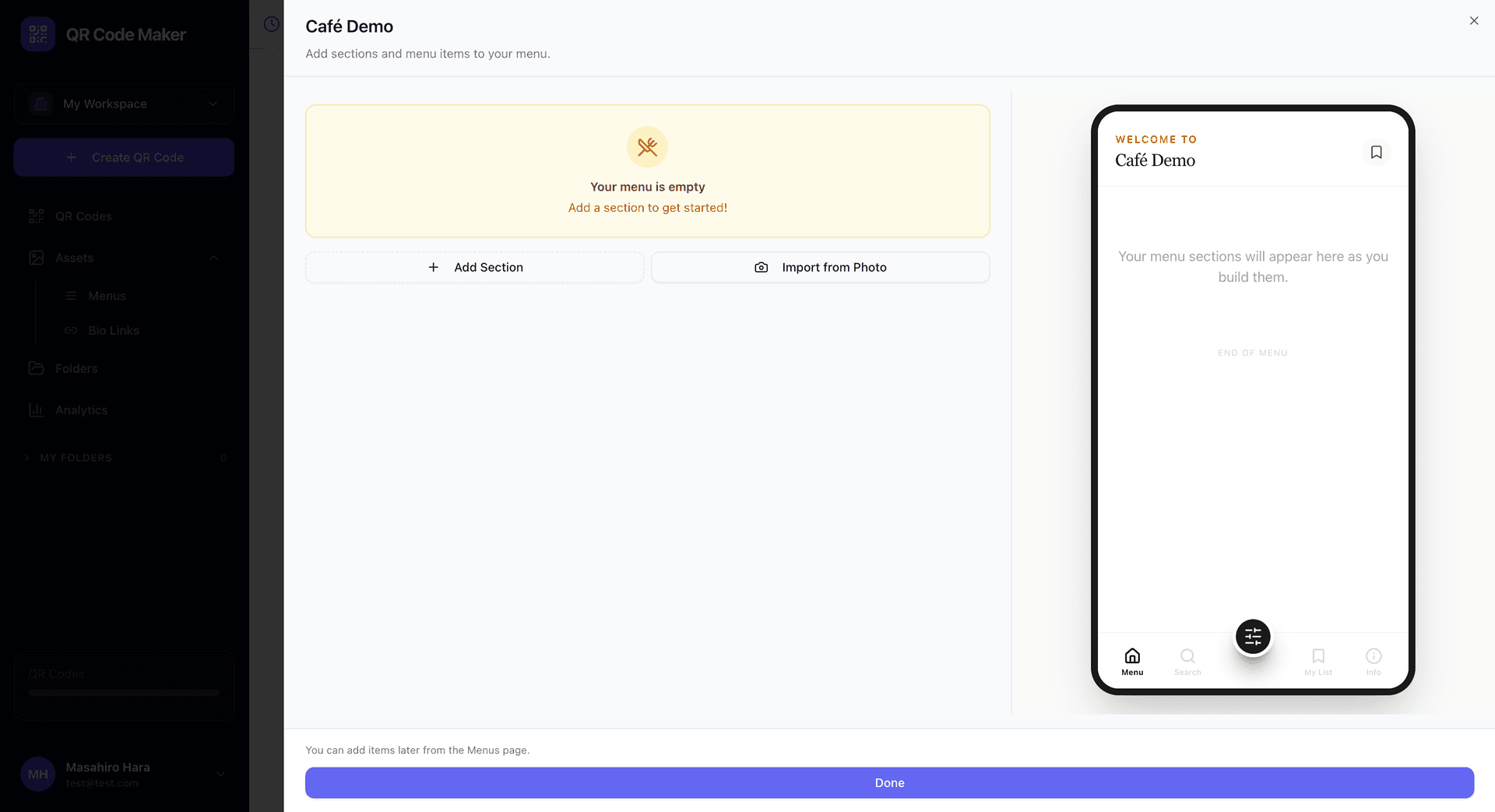
Ce que vous pouvez inclure
Catégories de menu : Entrées, Plats, Desserts, Boissons—organisez comme cela a du sens pour votre restaurant.
Articles de menu : Nom, description et prix pour chaque article. Gardez les descriptions appétissantes mais concises.
Images d'articles : Photos optionnelles des plats. Idéal pour les plats signature, bien que non requis pour chaque article.
Indicateurs diététiques : Marquez les articles comme végétariens, végétaliens, sans gluten, ou ajoutez des étiquettes personnalisées.
Menus multiples : Créez des menus séparés pour déjeuner, dîner, boissons ou spéciaux saisonniers.
Mises à jour instantanées
Vous avez changé vos prix ? Plus de saumon ? Modifiez votre menu dans le tableau de bord et c'est en ligne immédiatement. Vos QR codes restent les mêmes.
Créer un QR Code Menu
Étape 1 : Allez dans Actifs → Menus et créez votre menu. Ajoutez des catégories, puis ajoutez des articles à chaque catégorie.
Étape 2 : Cliquez sur + Créer un QR Code, sélectionnez Menu Restaurant et choisissez le menu que vous avez créé.
Étape 3 : Personnalisez le design de votre QR code et téléchargez.
Construisez d'abord le menu
Les menus sont des actifs autonomes dans la section Actifs. Créez et organisez d'abord votre menu là-bas, puis liez-le à autant de QR codes que nécessaire.
Où utiliser les QR Codes Menu
Chevalets de table : Imprimez un chevalet pour chaque table. Pas de menus physiques à nettoyer ou remplacer.
Affichages muraux : Encadrez un QR de taille poster à l'entrée pour que les gens puissent parcourir en attendant.
Terrasse extérieure : Signalétique résistante aux intempéries avec votre QR menu survit aux éléments.
Comptoirs à emporter : Laissez les clients parcourir en attendant leur commande.
Vitrines : Les passants peuvent consulter votre menu avant de décider d'entrer.
L'expérience client
Lorsque quelqu'un scanne votre QR menu :
- Le menu se charge instantanément—aucune application à télécharger requise
- Les catégories apparaissent comme des sections faciles à toucher
- Les articles montrent nom, description et prix
- Les photos (si vous en avez ajouté) s'affichent dans une mise en page propre
- Tout est dimensionné pour une lecture confortable sur téléphone
Conseils pour le créateur de menu
Écrivez des descriptions appétissantes. "Saumon grillé au beurre citronné" bat "Saumon - grillé."
Gardez les prix à jour. Rien ne frustre plus les clients que des prix de menu qui ne correspondent pas à ce qui leur est facturé.
Organisez logiquement. Suivez l'ordre que les clients attendent : entrées, plats, accompagnements, desserts, boissons.
Utilisez les photos stratégiquement. Quelques excellentes photos battent beaucoup de photos médiocres. Concentrez-vous sur vos plats signature.
Testez sur votre propre téléphone. Est-ce que cela se charge rapidement ? Le texte est-il lisible ? La navigation est-elle intuitive ?
Analytique
Voyez combien de personnes ont consulté votre menu, quelles catégories reçoivent le plus d'attention, les heures de consultation de pointe et quels appareils les gens utilisent. Ces données vous aident à comprendre l'intérêt des clients et à optimiser la mise en page de votre menu.
Menu numérique vs Menu imprimé
| Fonctionnalité | QR Menu Numérique | Menu Imprimé |
|---|---|---|
| Mettre à jour les prix | Instantané, gratuit | Coût de réimpression |
| Ajouter/retirer articles | À tout moment | Réimpression requise |
| Photos | Facile à inclure | Cher à imprimer |
| Hygiène | Sans contact | Nécessite nettoyage |
| Coût | Abonnement mensuel | Coût par impression |
Questions fréquentes
Les clients ont-ils besoin d'une application ? Non. Le menu s'ouvre dans le navigateur de leur téléphone, fonctionne sur n'importe quel smartphone.
Puis-je avoir plusieurs menus ? Oui. Créez des menus séparés pour petit-déjeuner, déjeuner, dîner, boissons, desserts—tout ce dont vous avez besoin. Chacun peut avoir son propre QR code.
Que faire si je n'ai plus d'un article ? Marquez-le comme indisponible ou retirez-le temporairement. Les changements sont instantanés.
Les clients peuvent-ils commander depuis le menu ? Ceci est un menu en consultation uniquement. Pour commander, vous devrez intégrer avec un système de commande séparé ou y lier depuis votre menu.
Qu'en est-il des clients sans smartphone ? Gardez quelques menus imprimés sous la main pour les clients qui les préfèrent ou n'ont pas de téléphone.
Est-ce inclus dans mon forfait ? Les QR codes Menu Restaurant sont disponibles sur les forfaits Starter et supérieurs.