QR Codes Avis
Créez un code QR pour les avis Google : les clients satisfaits laissent un avis public, les mécontents envoient un retour privé. Plus d'avis 5 étoiles.
Les QR codes Avis utilisent un routage intelligent pour maximiser vos avis Google positifs tout en empêchant les avis négatifs de devenir publics. Les clients satisfaits vont sur Google ; les insatisfaits partagent leurs commentaires en privé avec vous d'abord.
Ce qu'il fait
Lorsque quelqu'un scanne, on lui pose une question simple : "Comment s'est passée votre expérience ?" En fonction de leur réponse, ils sont dirigés vers différentes destinations :
- Clients satisfaits (4-5 étoiles) → Envoyés directement vers votre page d'avis Google Business
- Clients insatisfaits (1-3 étoiles) → Voient un formulaire de retour privé qui vous parvient
Pourquoi c'est important
La plupart des clients insatisfaits ne se plaignent pas—ils laissent simplement un mauvais avis. Le QR Avis leur donne un canal privé pour vous dire ce qui n'a pas fonctionné avant d'aller sur Google. Vous avez une chance de résoudre les problèmes et potentiellement transformer des détracteurs en fans.
Protégez votre note
Un avis Google négatif peut annuler le bénéfice de cinq avis positifs. Le QR Avis aide à garantir que les clients insatisfaits vous parlent d'abord, pas au public.
Configuration
Étape 1 : Trouvez votre ID de lieu Google. Recherchez votre entreprise sur Google Maps, cliquez dessus et regardez dans l'URL—ou utilisez l'outil de recherche d'ID de lieu de Google.
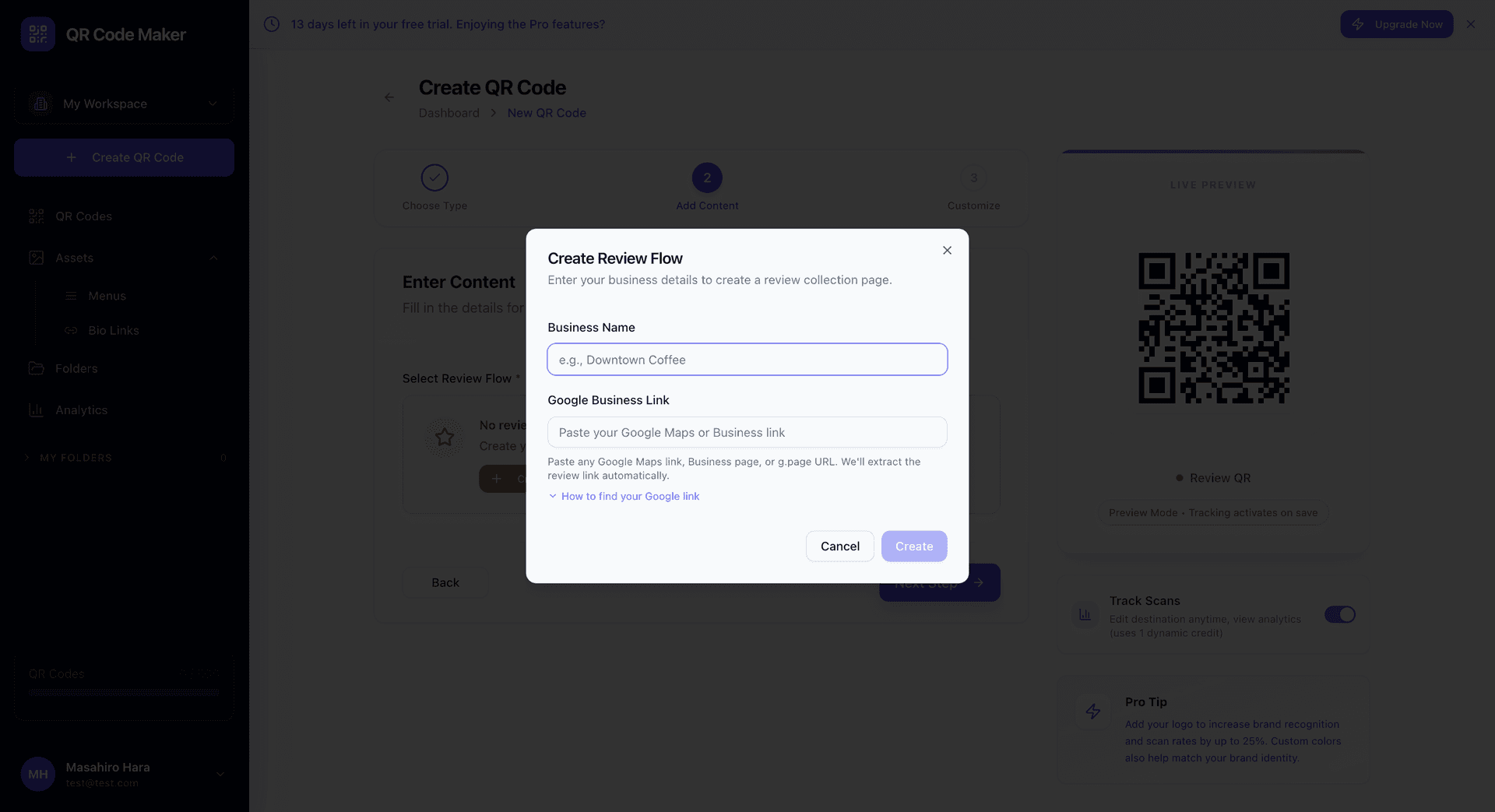
Étape 2 : Cliquez sur + Créer un QR Code et sélectionnez QR Avis.
Étape 3 : Entrez votre ID de lieu Google et personnalisez le nom de votre entreprise et le message de remerciement.
Étape 4 : Concevez votre QR code et placez-le où les clients le verront.
Vous avez besoin d'un profil Google Business
Cette fonctionnalité nécessite un profil Google Business (anciennement Google My Business). Si vous n'en avez pas, configurez-le d'abord sur business.google.com.
Où utiliser le QR Avis
Reçus et factures : Imprimez en bas avec "Dites-nous comment nous nous sommes débrouillés"
Chevalets de table : Restaurants, cafés, bars—partout où les clients s'assoient
Comptoirs de caisse : Magasins de détail, bureaux de service, zones de caisse
Portes de sortie : "Scannez pour partager votre expérience" alors que les clients partent
Signatures d'email : Lien dans les emails de suivi après service
Cartes de visite : Remettez aux clients après avoir complété un service
L'expérience client
Flux positif :
- Le client scanne le QR code
- Voit "Comment s'est passée votre expérience ?" avec options d'évaluation
- Sélectionne 4 ou 5 étoiles
- Voit "Merci ! Partagez votre expérience sur Google ?"
- Touche pour ouvrir Google Avis avec votre entreprise présélectionnée
- Écrit et publie son avis
Flux négatif :
- Le client scanne le QR code
- Voit "Comment s'est passée votre expérience ?" avec options d'évaluation
- Sélectionne 1, 2 ou 3 étoiles
- Voit "Nous sommes désolés. Dites-nous ce qui n'a pas fonctionné ?"
- Écrit des commentaires privés qui vous parviennent
- Voit "Merci de nous avoir informés. Nous vous recontacterons."
Gestion des retours privés
Lorsque vous recevez des commentaires négatifs :
- Répondez rapidement. Le jour même si possible. La rapidité montre que vous vous souciez.
- Reconnaissez le problème. Ne soyez pas sur la défensive—remerciez-les de vous l'avoir dit.
- Proposez de réparer. Remboursement, refaire, réduction sur la prochaine visite—ce qui est approprié.
- Faites un suivi. Après résolution, vérifiez s'ils sont satisfaits maintenant.
De nombreux clients qui reçoivent une réponse sincère réviseront leur opinion—certains laissent même des avis positifs après une bonne expérience de récupération.
Analytique
Suivez combien de clients ont scanné, leur distribution d'évaluation, taux de conversion en avis Google et thèmes communs dans les retours négatifs. Ces données vous aident à repérer les problèmes opérationnels et à mesurer la satisfaction client au fil du temps.
QR Avis vs Retour Rapide
| Fonctionnalité | QR Avis | Retour Rapide |
|---|---|---|
| Objectif principal | Avis Google | Retour privé |
| Intégration | Google Business | Autonome |
| Routage positif | Vers Google | Page de remerciement |
| Idéal pour | Augmenter avis publics | Sondages internes |
Utilisez le QR Avis lorsque vous voulez plus d'avis Google. Utilisez Retour Rapide pour des sondages de satisfaction internes ou lorsque vous n'avez pas besoin d'avis publics.
Conseils
Facilitez le scan. Placez les QR codes à des points de pause naturels—tables, caisse, zones d'attente.
Demandez au bon moment. Après une transaction complétée ou un repas, pas pendant.
Ne soyez pas insistant. "Partagez votre expérience" est mieux que "Laissez-nous un avis 5 étoiles !"
Surveillez vos retours. Vérifiez quotidiennement et répondez rapidement aux retours négatifs.
Remerciez les évaluateurs. Une brève réponse "Merci pour votre avis !" sur Google montre que vous vous souciez.
Questions fréquentes
Est-ce éthique ? Oui. Vous ne bloquez pas les avis négatifs—les clients peuvent toujours aller directement sur Google. Vous donnez simplement aux clients insatisfaits un meilleur canal pour vous joindre d'abord.
Google va-t-il me pénaliser pour cela ? Non. Vous encouragez des avis authentiques de vrais clients. C'est exactement ce que Google veut.
Que se passe-t-il si quelqu'un laisse des commentaires négatifs puis publie quand même sur Google ? Cela arrive. Mais vous aurez déjà leurs commentaires, donc vous pouvez répondre sur Google avec le contexte de comment vous y répondez.
Puis-je personnaliser le seuil d'évaluation ? Le défaut route 4-5 étoiles vers Google et 1-3 vers retour privé. Cela fonctionne bien pour la plupart des entreprises.
Est-ce disponible sur tous les forfaits ? Les QR codes Avis sont disponibles sur les forfaits Starter et supérieurs.