QR Codes Localisation
Créez un code QR Google Maps qui ouvre votre lieu sur n'importe quel téléphone, prêt pour l'itinéraire. Collez un lien Google Maps. Idéal pour vitrines, événements et panneaux.
Les codes QR Localisation ouvrent un lieu dans Google Maps : un toucher de plus suffit ensuite pour obtenir l'itinéraire. Parfait pour partager l'adresse d'une entreprise, un lieu d'événement, un point de rendez-vous ou tout endroit où vous voulez que les gens vous trouvent.
Ce qu'il fait
Lorsque quelqu'un scanne le code, son téléphone ouvre le lien Google Maps que vous avez collé : dans l'app Google Maps si elle est installée, sinon dans le navigateur du téléphone. Le lieu s'affiche à l'écran, et un toucher sur Itinéraire lance le trajet.
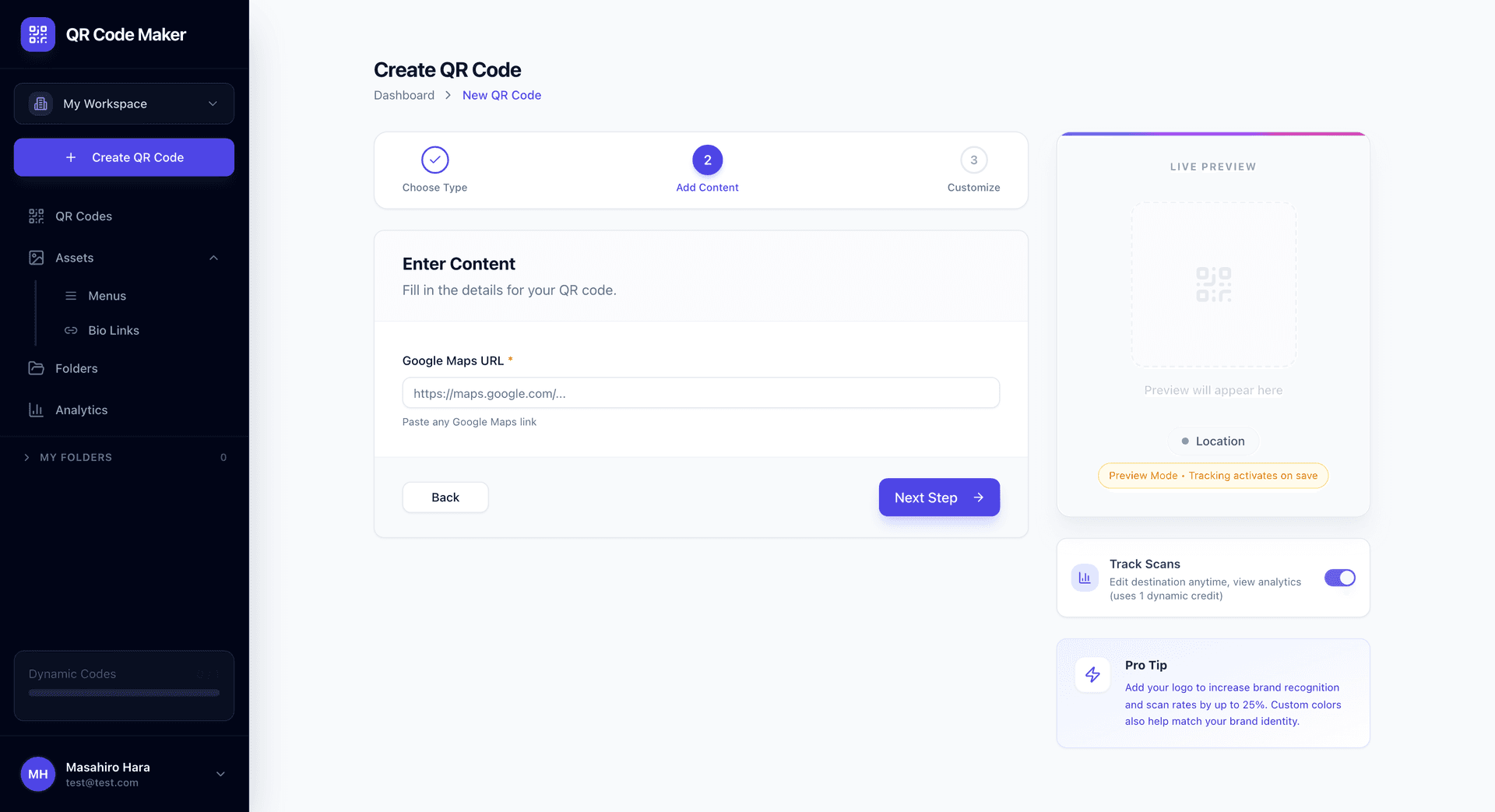
Comment en créer un
Étape 1 : Trouvez votre lieu sur Google Maps. Touchez Partager et copiez le lien, ou copiez l'URL depuis la barre d'adresse de votre navigateur.
Étape 2 : Cliquez sur + Créer un code QR et sélectionnez Localisation.
Étape 3 : Collez le lien Google Maps.
Étape 4 : Personnalisez le design de votre code QR et téléchargez-le.
Les liens acceptés
Les liens Google Maps : le lien court obtenu avec Partager (maps.app.goo.gl) ou le lien complet de la barre d'adresse (google.com/maps). Les anciens liens maps.google.com fonctionnent aussi. Les liens d'autres services de cartographie ne sont pas acceptés.
Comment cela fonctionne techniquement
Le code QR contient votre lien Google Maps. Avec Suivre les Scans désactivé, le lien lui-même est encodé dans le motif QR. Avec Suivre les Scans activé, le motif contient un lien court vers notre redirection, qui compte le scan puis renvoie la personne vers votre lien Google Maps.
Lors du scan :
- iPhone : Ouvre Google Maps si l'app est installée, sinon Google Maps dans Safari
- Android : Ouvre l'app Google Maps, préinstallée sur la plupart des téléphones Android
- Tout téléphone : Sans l'app, Google Maps s'ouvre dans le navigateur, où l'itinéraire fonctionne aussi
Où utiliser les codes QR Localisation
Emplacements d'entreprise : Vitrines, cartes de visite, flyers, publicités.
Lieux d'événements : Invitations, billets, programmes d'événements, e-mails de confirmation.
Points de rencontre : Cartes « Rendez-vous ici » pour les groupes, les visites, les livraisons.
Immobilier : Annonces de biens, panneaux devant la propriété, brochures.
Tourisme : Guides, balises de sentiers, panneaux d'information touristique.
Livraisons : « Livrer à cet endroit » pour les adresses difficiles à trouver.
Statique ou dynamique
L'interrupteur Suivre les Scans détermine le type de code que vous obtenez :
| Fonctionnalité | Suivre les Scans désactivé (statique) | Suivre les Scans activé (dynamique) |
|---|---|---|
| Contenu du code | Votre lien Google Maps | Un lien court vers notre redirection |
| Changer le lieu plus tard | Non, créez un nouveau code | Oui, modifiez le lien |
| Analyses des scans | Non | Oui |
| Limites du forfait | Aucune, gratuit pour toujours | Compte dans les codes dynamiques de votre forfait |
Dans les deux cas, l'ouverture du lieu nécessite une connexion internet, car Google Maps le charge en ligne.
Conseils
Testez l'endroit exact. Placez un repère là où les gens doivent arriver et partagez ce repère. Un parking et l'entrée d'un bâtiment peuvent être éloignés l'un de l'autre.
Choisissez entre parking et entrée. Pour une entreprise, vous voudrez peut-être diriger les gens vers le parking plutôt que vers la porte d'entrée.
Ajoutez du contexte. Indiquez une étiquette comme « Parking de l'événement » ou « Quai de chargement » sur vos supports imprimés, près du code QR.
Utilisez une correction d'erreur élevée. Les codes QR Localisation sont souvent imprimés sur des panneaux extérieurs où ils peuvent se salir ou s'abîmer.
Questions fréquentes
Puis-je ajouter une étiquette au lieu ? Google Maps affiche le nom d'un lieu référencé. Pour tout autre endroit, ajoutez une étiquette de texte dans votre design imprimé, à côté du code QR.
Que faire si j'ai plusieurs emplacements ? Créez un code QR Localisation distinct pour chacun. Ou utilisez une Page Entreprise qui liste tous vos emplacements, chacun avec son propre bouton « Obtenir l'itinéraire ».
Les visiteurs peuvent-ils obtenir un itinéraire détaillé ? Oui. Le lieu s'ouvre dans Google Maps, et ils peuvent lancer la navigation à partir de là, comme pour n'importe quelle destination.
Le code ouvre-t-il Apple Plans ou Waze ? Non. Le code ouvre un lien Google Maps, il ouvre donc Google Maps : l'app ou le site web.
Est-ce que cela fonctionne à l'international ? Oui. Les liens Google Maps fonctionnent dans le monde entier, et Google Maps affiche les noms de rues locaux et la navigation.
Que faire si mon lieu se trouve à l'intérieur d'un bâtiment ? Un repère sur la carte marque un point, pas un étage. Pour un numéro d'étage ou de bureau, ajoutez cette information sur vos supports imprimés.
Puis-je suivre combien de personnes l'ont scanné ? Oui, si vous le créez avec Suivre les Scans activé. S'il est désactivé, le code est statique et aucun scan n'est compté.