Personnaliser le design de votre code QR
Personnalisez votre code QR : couleurs, motifs, coins et cadres. Ajoutez votre logo et les cadres premium avec l'essai gratuit ou un forfait payant.
Vos codes QR n'ont pas besoin d'être des carrés noirs et blancs. Vous pouvez personnaliser les couleurs, ajouter votre logo, modifier les formes des motifs, ajouter des cadres avec du texte d'appel à l'action—tout en gardant le code scannable.
Ce que vous pouvez modifier
- Couleurs – une couleur unie pour le code et une pour l'arrière-plan, ou l'un des huit préréglages rapides
- Logo – votre marque au centre (pendant l'essai gratuit et sur les forfaits payants)
- Motifs – la forme des modules de données (six styles, du carré aux points)
- Styles de coins – les trois grands carrés dans les coins
- Cadres – bordures avec texte comme "Scanner pour le menu" (le cadre simple sur tous les forfaits, les cadres premium pendant l'essai gratuit et sur les forfaits payants)
- Correction d'erreur – la part du code qui peut être masquée ou endommagée sans l'empêcher de se scanner (dans la section Avancé)
Utiliser l'outil de personnalisation
Créez un nouveau code QR ou modifiez-en un existant. Après avoir entré votre contenu, cliquez sur Personnaliser le design. Vous verrez un aperçu en direct qui se met à jour au fur et à mesure de vos modifications. Quand vous êtes satisfait, téléchargez.
Les couleurs, les motifs, les styles de coins et le cadre simple sont disponibles sur tous les forfaits, y compris le forfait gratuit. Votre logo et les cadres premium sont inclus dans l'essai gratuit de 14 jours et dans chaque forfait payant, à commencer par Starter à 9 $/mois.
Couleurs
Premier plan (la partie sombre, traditionnellement noire) : Utilisez la couleur principale de votre marque. Les couleurs sombres fonctionnent mieux—elles doivent absorber la lumière pour que les scanners les lisent.
Arrière-plan (la partie claire, traditionnellement blanche) : Les couleurs claires fonctionnent mieux. Doit contraster avec le premier plan.
Choisissez chaque couleur avec le sélecteur de couleur, saisissez son code hexadécimal ou partez de l'un des préréglages rapides. Il n'y a pas d'option de dégradé : le code et son arrière-plan sont chacun d'une seule couleur unie.
Le contraste compte
Les codes QR ont besoin de contraste pour être scannés. Testez toujours les couleurs personnalisées sur plusieurs téléphones avant de vous engager dans une impression. Voir notre guide couleurs et contraste pour les détails.
Motifs
Les modules de données (les petits carrés qui composent le motif) existent en six styles :

- Carré – le look classique, scan le plus fiable
- Arrondi – apparence plus douce, style moderne, scanne bien
- Points – convivial et accessible, peut nécessiter une taille d'impression légèrement plus grande
- Élégant, Élégant Arrondi et Extra Arrondi – des variantes plus stylisées des modules arrondis ; testez-les à votre taille d'impression
Marqueurs de coins
Les trois grands carrés dans les coins peuvent aussi être personnalisés. Vous stylisez séparément l'anneau extérieur et le point qu'il contient :
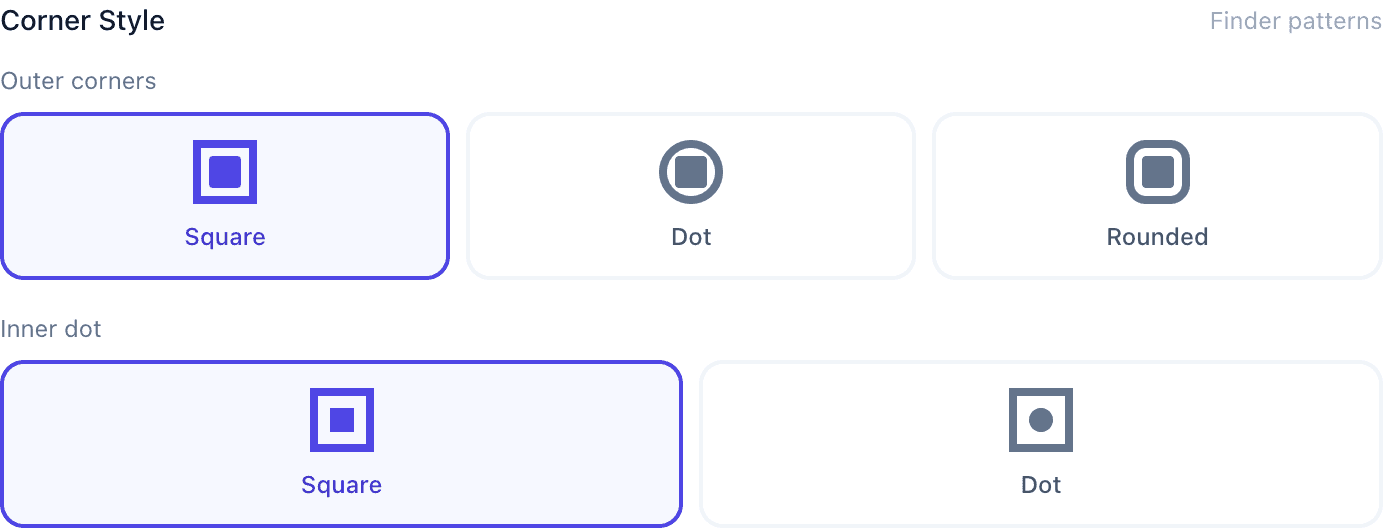
- Coins extérieurs – Carré (traditionnel, meilleure compatibilité), Point (un cercle) ou Arrondi (plus doux, moderne)
- Point intérieur – Carré ou Point
La règle d'or
Le plus beau code QR est inutile s'il ne se scanne pas. Chaque personnalisation doit être testée :
- Testez sur plusieurs téléphones (iPhone et Android au minimum)
- Testez à la taille à laquelle vous l'imprimerez réellement
- Testez dans les conditions d'éclairage où il sera utilisé
- Si vous n'êtes pas sûr, restez simple
Bonnes pratiques
Correspondez à votre marque. Utilisez vos couleurs, incluez votre logo, gardez la cohérence avec vos autres supports. Voir notre guide logo pour des conseils.
Considérez le contexte. Ce code sera-t-il scanné depuis une affiche à travers une pièce ? Gardez-le grand et simple. Sur une carte de visite à bout de bras ? Vous pouvez être plus créatif.
Moins est souvent plus. N'appliquez pas toutes les personnalisations à la fois. Choisissez une ou deux choses qui le rendent vôtre.
Questions courantes
Les designs personnalisés affectent-ils la scannabilité ? C'est possible, alors testez chaque design sur de vrais téléphones avant de l'imprimer.
La personnalisation est-elle gratuite ? Les couleurs, les motifs, les styles de coins et le cadre simple le sont, sur tous les forfaits. Votre logo et les cadres premium nécessitent l'essai gratuit ou un forfait payant.
Puis-je changer le design plus tard ? Oui, pour tout code enregistré, statique ou dynamique : ouvrez-le dans votre tableau de bord, modifiez le design et téléchargez-le à nouveau. Les exemplaires déjà imprimés gardent l'ancien design. Un code dynamique vous permet en plus de changer sa destination sans réimprimer.
Puis-je sauvegarder mon design comme modèle ? Non. QR Code Maker n'enregistre pas les designs comme modèles, donc chaque nouveau code part du design par défaut. Pendant l'essai gratuit et sur les forfaits payants, chaque logo que vous importez reste dans votre bibliothèque de logos, prêt à être choisi pour le code suivant.