Ajouter des logos et images
Mettez le logo de votre marque au centre de votre code QR sans casser la scannabilité.
Ajouter votre logo à un code QR le rend instantanément reconnaissable comme le vôtre. Ça fonctionne parce que les codes QR ont une correction d'erreur intégrée—ils peuvent toujours être scannés même quand une partie du motif est obscurcie.
Les codes QR peuvent tolérer jusqu'à 30% d'obstruction et toujours être scannés. Nous utilisons cet espace de "correction d'erreur" pour placer votre logo au centre.
Ajouter votre logo
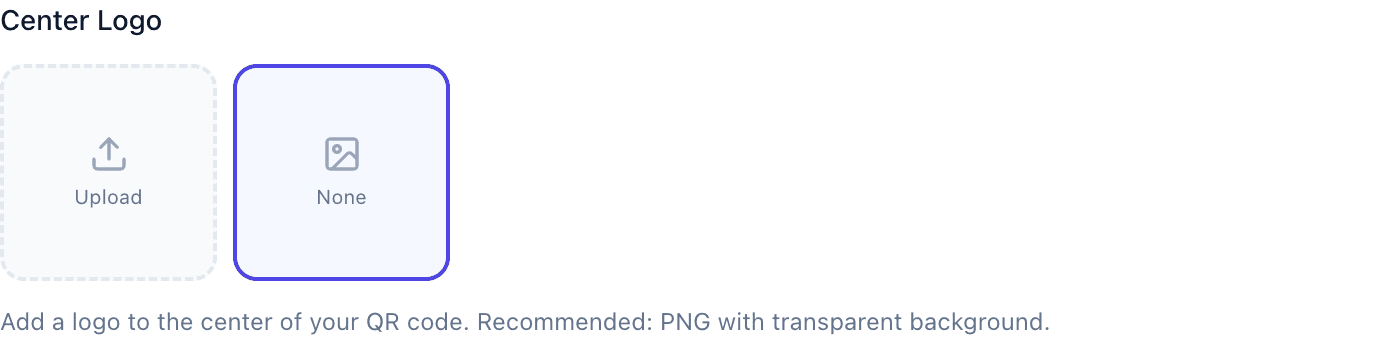
Dans la section Personnaliser le design, cliquez sur Ajouter un logo, téléchargez votre image (PNG, JPG ou SVG), ajustez la taille et prévisualisez. Testez toujours la scannabilité avant de télécharger.
Formats supportés
| Format | Meilleur pour |
|---|---|
| PNG | Logos avec transparence |
| JPG | Logos photographiques |
| SVG | Net à toute taille (idéal pour l'impression) |
Gardez les fichiers sous 500 Ko—les plus gros ne font que ralentir les choses. Le maximum est 5 Mo.
Quelle taille pour le logo ?
Trop petit : On le voit à peine. Opportunité manquée.
Juste bien : Clairement visible mais ne domine pas. Environ 15-25% de la largeur du code QR. Scanne de manière fiable.
Trop grand : Peut casser la scannabilité. Le code QR devient secondaire par rapport au logo.
Règle pratique
Si vous plissez les yeux et pouvez dire que c'est votre marque, c'est probablement la bonne taille. Si le logo est la première chose que vous remarquez et le code QR une pensée après coup, c'est trop grand.
Options de fond du logo
Avec fond : Logo sur un fond circulaire ou carré. Séparation nette du motif QR. Fonctionne avec n'importe quel logo.
Transparent : Le logo se fond dans le code QR. Look plus intégré. Nécessite un PNG avec transparence.
Forme personnalisée : Correspondez à votre marque (bouclier, badge, etc.). Plus de contrôle sur le design.
Ce qui fonctionne le mieux
Utilisez votre icône, pas votre logo complet. Le texte devient illisible aux petites tailles. L'icône ou le symbole seul est reconnaissable et scanne mieux.
Le contraste élevé compte. Le logo doit se démarquer clairement du fond du QR. Considérez un cercle blanc derrière les logos sombres.
Vecteur quand possible. Les fichiers SVG restent nets à toute taille. Idéal pour l'impression où vous pourriez devoir agrandir.
Testez après chaque changement. Différents téléphones, différents éclairages, différentes distances.
Problèmes courants
Le logo apparaît pixelisé : Téléchargez une image en plus haute résolution, ou utilisez SVG.
Le code QR ne se scanne pas : Le logo est probablement trop grand. Réduisez la taille.
Boîte blanche autour du logo : Vous avez téléchargé un JPG ou PNG sans transparence. Utilisez un PNG transparent ou ajoutez une couleur de fond assortie.
Les couleurs du logo jurent avec le QR : Essayez une version monochrome de votre logo, ou ajustez les couleurs du code QR.
Quand ne pas mettre de logo
Parfois, pas de logo est le meilleur choix :
- Très petits codes QR (le logo devient invisible de toute façon)
- Motifs complexes où vous avez besoin de toute la correction d'erreur
- La fiabilité maximale est critique
- Préférence pour un design minimaliste
Vous pouvez quand même rendre le code QR "vôtre" à travers les couleurs de marque, motifs personnalisés ou cadres distinctifs. Voir notre guide des cadres.
Questions courantes
Ajouter un logo rend-il le code plus difficile à scanner ? Pas si vous restez dans les limites sûres. Testez toujours pour vérifier.
Puis-je ajouter plusieurs logos ? Nous recommandons un seul. Plusieurs images empiètent sur la correction d'erreur et peuvent casser la scannabilité.
Quelle résolution pour mon logo ? Minimum 200x200 pixels. Plus élevé est mieux pour l'impression.
Dois-je utiliser mon logo complet ou juste l'icône ? Icône seulement. Le texte devient illisible à ces tailles.
Comment retirer un logo ? Éditez le code et supprimez le logo dans l'outil de personnalisation.