Crear tu Primer Código QR
Guía paso a paso para crear tu primer código QR con QR Code Maker.
Crear un código QR toma aproximadamente dos minutos. Aquí está el proceso de principio a fin.
Crear una Cuenta (o Iniciar Sesión)
Si eres nuevo, regístrate aquí. No pedimos tarjeta de crédito—puedes crear códigos QR estáticos ilimitados gratis, y nunca expiran.
Iniciar un Nuevo Código QR
Desde tu panel de control, presiona el botón + Crear Código QR en la esquina superior. Esto abre el flujo de creación.
Elige tu Tipo
Soportamos 21 tipos diferentes de códigos QR. Los más comunes:
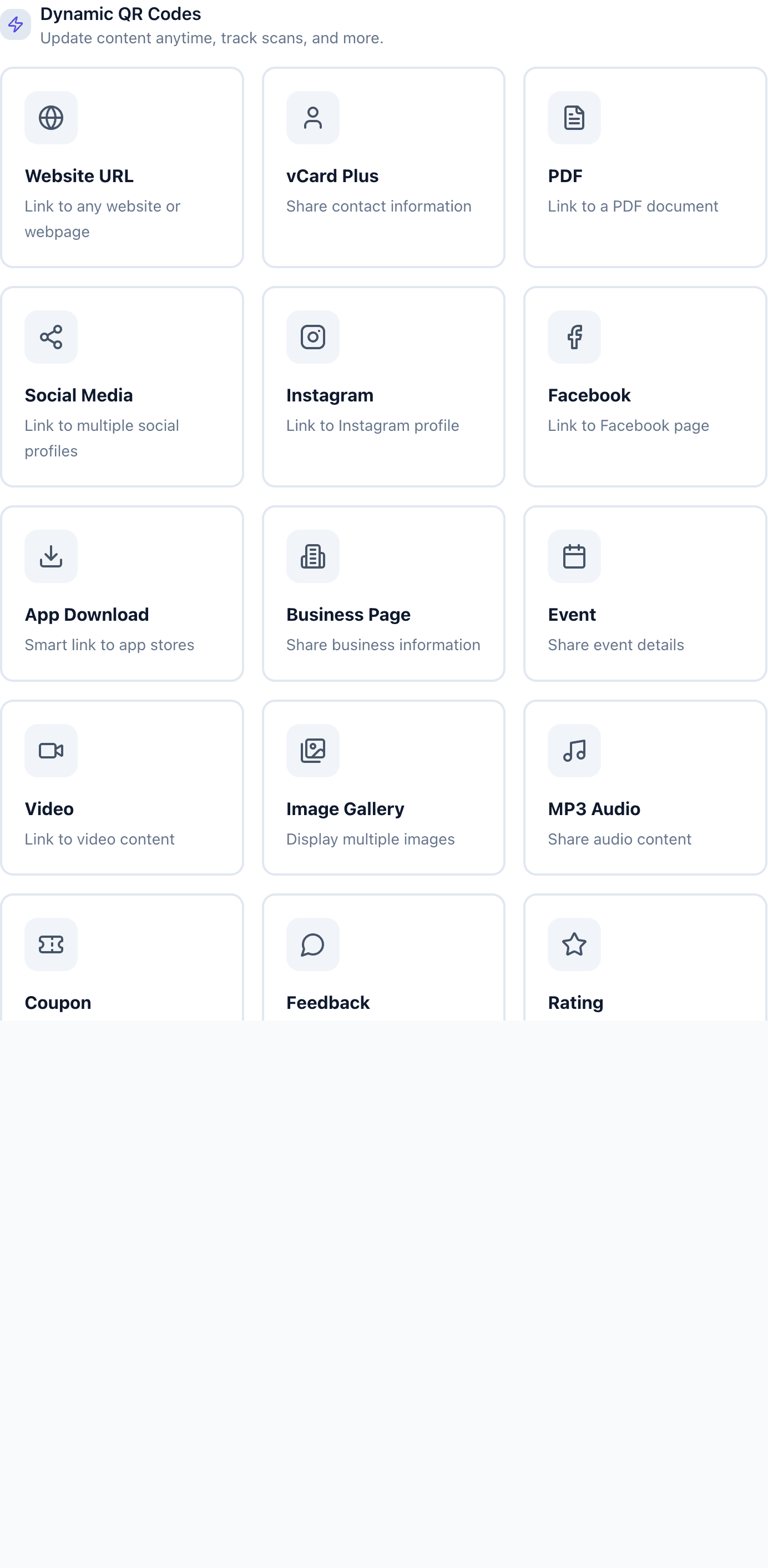
- Sitio Web — apunta a cualquier URL (esto es lo que la mayoría de personas necesita)
- vCard Plus — guarda información de contacto directamente en el teléfono de alguien
- PDF — enlaza a un documento que subes
- WiFi — permite que las personas se unan a tu red sin escribir una contraseña
- Redes Sociales — enlaza a múltiples perfiles sociales en una página
¿No estás seguro de cuál elegir? Nuestra guía sobre elegir un tipo de QR explica cuándo usar cada uno.
Algunos tipos como PDF, Video e Imágenes involucran alojamiento de archivos, así que solo están disponibles en planes de pago. Los códigos QR de Sitio Web, WiFi y texto funcionan en cuentas gratuitas.
Añade tu Contenido
Lo que completes depende del tipo que elegiste. Para un código QR de sitio web, solo pega la URL. Para un vCard, ingresarás nombre, teléfono, email, y demás.
El formulario te guiará a través de lo que se necesita.
Personaliza el Aspecto (Opcional)
Por defecto obtienes un código QR en blanco y negro. Si quieres algo que coincida con tu marca:
- Cambia los colores de primer plano y fondo
- Añade tu logo en el centro
- Elige un marco con texto de llamada a la acción como "Escanéame"
Algo a tener en cuenta: si tus colores no tienen suficiente contraste, el código podría no escanearse de forma confiable. Te advertiremos si ese es el caso.
Descargar
Cuando estés satisfecho con él, haz clic en Descargar. Puedes obtenerlo como:
- PNG — bueno para pantallas, emails y web
- SVG — escala a cualquier tamaño sin volverse borroso (mejor para impresión)
- PDF — listo para enviar a una impresora
Prueba Antes de Imprimir
Esto es importante. Antes de imprimir 500 tarjetas de presentación o un banner de conferencia, escanea el código tú mismo. Abre la cámara de tu teléfono, apunta a tu pantalla, y asegúrate de que va a donde esperas.
Un número sorprendente de desastres con códigos QR vienen de saltarse este paso. Prueba cada vez.
¿Qué Sigue?
Una vez que domines lo básico:
- Códigos dinámicos vs estáticos — entiende cuándo necesitas cada uno
- Todos los tipos de códigos QR — explora todo lo que puedes crear
- Mejores prácticas de prueba — asegúrate de que tus códigos funcionen siempre