Agregar Logos e Imágenes
Pon el logo de tu marca en el centro de tu código QR sin afectar la capacidad de escaneo.
Agregar tu logo a un código QR lo hace instantáneamente reconocible como tuyo. Funciona porque los códigos QR tienen corrección de errores incorporada—pueden escanearse incluso cuando parte del patrón está obstruido.
Los códigos QR pueden tolerar hasta un 30% de obstrucción y aún escanearse. Usamos este espacio de "corrección de errores" para colocar tu logo en el centro.
Agregar Tu Logo
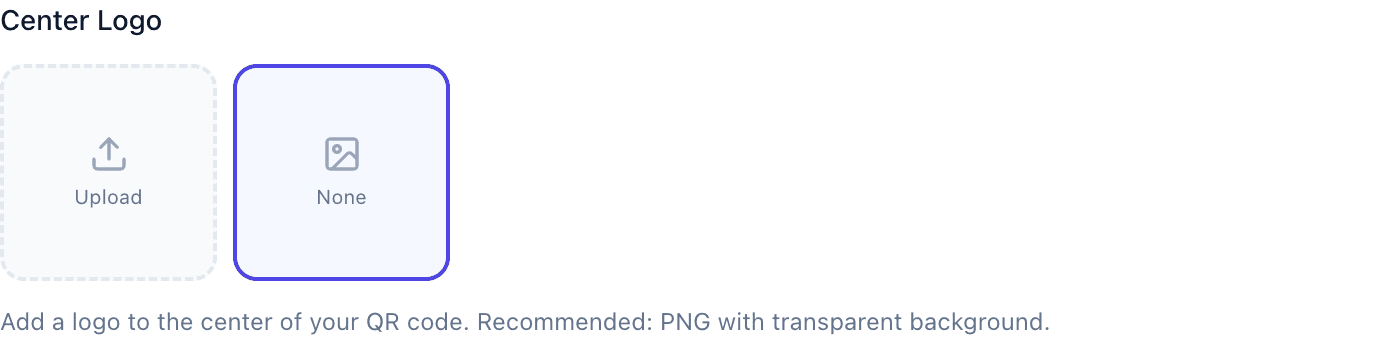
En la sección Personalizar Diseño, haz clic en Agregar Logo, sube tu imagen (PNG, JPG, o SVG), ajusta el tamaño, y previsualiza. Siempre prueba la capacidad de escaneo antes de descargar.
Formatos Soportados
| Formato | Mejor Para |
|---|---|
| PNG | Logos con transparencia |
| JPG | Logos fotográficos |
| SVG | Nítido a cualquier tamaño (mejor para impresión) |
Mantén los archivos bajo 500KB—los más grandes solo ralentizan las cosas. El máximo es 5MB.
¿Qué Tan Grande Debe Ser el Logo?
Muy pequeño: Apenas se puede ver. Oportunidad perdida.
Justo: Claramente visible pero no domina. Alrededor del 15-25% del ancho del código QR. Escanea de manera confiable.
Muy grande: Puede afectar la capacidad de escaneo. El código QR se vuelve secundario al logo.
Regla General
Si entrecierras los ojos y puedes saber que es tu marca, probablemente es el tamaño correcto. Si el logo es lo primero que notas y el código QR es una idea secundaria, es demasiado grande.
Opciones de Fondo del Logo
Con fondo: Logo sobre un fondo circular o cuadrado. Separación limpia del patrón QR. Funciona con cualquier logo.
Transparente: El logo se mezcla con el código QR. Apariencia más integrada. Requiere PNG con transparencia.
Forma personalizada: Coincide con tu marca (escudo, insignia, etc.). Más control de diseño.
Qué Funciona Mejor
Usa tu icono, no tu logo completo. El texto se vuelve ilegible en tamaños pequeños. El icono o marca solo es reconocible y escanea mejor.
El alto contraste importa. El logo debe destacar claramente contra el fondo del QR. Considera un círculo blanco detrás de logos oscuros.
Vector cuando sea posible. Los archivos SVG permanecen nítidos a cualquier tamaño. Mejor para impresión donde podrías necesitar escalar.
Prueba después de cada cambio. Diferentes teléfonos, diferente iluminación, diferentes distancias.
Problemas Comunes
Logo se ve pixelado: Sube una imagen de mayor resolución, o usa SVG.
El código QR no escanea: El logo probablemente es demasiado grande. Reduce el tamaño.
Caja blanca alrededor del logo: Subiste un JPG o PNG sin transparencia. Usa un PNG transparente o añade un color de fondo que coincida.
Los colores del logo chocan con el QR: Prueba una versión monocromática de tu logo, o ajusta los colores del código QR.
Cuándo Omitir el Logo
A veces no tener logo es la mejor opción:
- Códigos QR muy pequeños (el logo se vuelve invisible de todos modos)
- Patrones complejos donde necesitas toda la corrección de errores
- La máxima confiabilidad es crítica
- Preferencia de diseño minimalista
Aún puedes hacer el código QR "tuyo" a través de colores de marca, patrones personalizados, o marcos distintivos. Consulta nuestra guía de marcos.
Preguntas Comunes
¿Agregar un logo hace el código más difícil de escanear? No si lo mantienes dentro de límites seguros. Siempre prueba para verificar.
¿Puedo agregar múltiples logos? Recomendamos solo uno. Múltiples imágenes consumen la corrección de errores y pueden afectar la capacidad de escaneo.
¿Qué resolución debe tener mi logo? Mínimo 200x200 píxeles. Mayor es mejor para impresión.
¿Debo usar mi logo completo o solo el icono? Solo el icono. El texto se vuelve ilegible a estos tamaños.
¿Cómo elimino un logo? Edita el código y elimina el logo en el personalizador.