Ihren ersten QR-Code erstellen
Schritt-für-Schritt-Anleitung zur Erstellung Ihres ersten QR-Codes mit QR Code Maker.
Einen QR-Code zu erstellen dauert etwa zwei Minuten. Hier ist der Prozess von Anfang bis Ende.
Konto erstellen (oder anmelden)
Wenn Sie neu sind, registrieren Sie sich hier. Wir fragen nicht nach einer Kreditkarte – Sie können unbegrenzt statische QR-Codes kostenlos erstellen, und sie laufen nie ab.
Neuen QR-Code starten
Klicken Sie in Ihrem Dashboard auf die Schaltfläche + QR-Code erstellen in der oberen Ecke. Dies öffnet den Erstellungsablauf.
Typ auswählen
Wir unterstützen 21 verschiedene QR-Code-Typen. Die häufigsten:
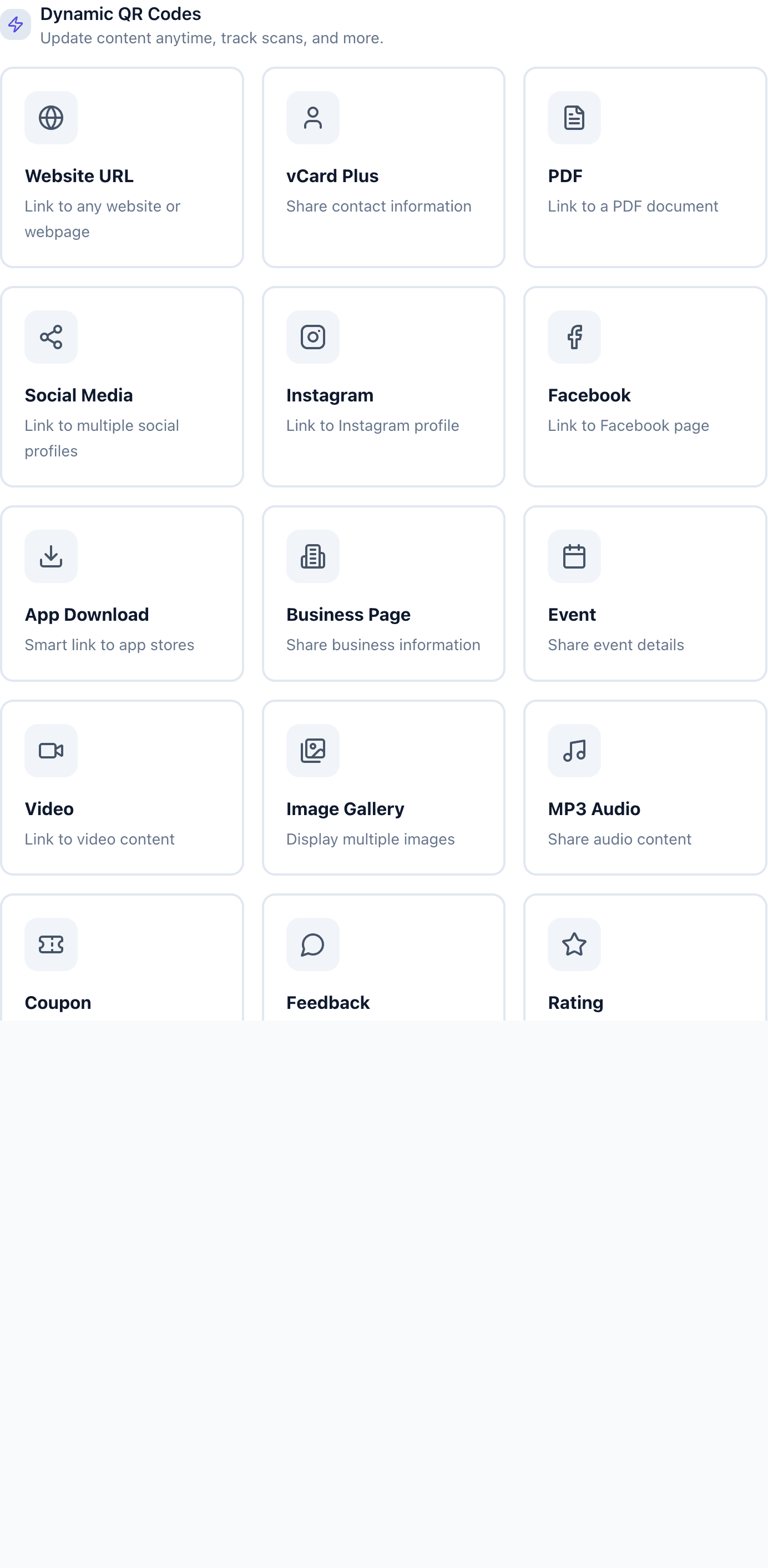
- Website — verweist auf jede URL (das brauchen die meisten Leute)
- vCard Plus — speichert Kontaktinformationen direkt auf dem Handy einer Person
- PDF — verlinkt zu einem Dokument, das Sie hochladen
- WLAN — lässt Leute Ihrem Netzwerk beitreten, ohne ein Passwort einzutippen
- Soziale Medien — verlinkt zu mehreren Social-Media-Profilen auf einer Seite
Nicht sicher, welchen Sie wählen sollen? Unser Leitfaden zur Auswahl eines QR-Typs erklärt, wann Sie was verwenden sollten.
Einige Typen wie PDF, Video und Bilder beinhalten Datei-Hosting und sind daher nur in kostenpflichtigen Plänen verfügbar. Website, WLAN und Text-QR-Codes funktionieren mit kostenlosen Konten.
Inhalt hinzufügen
Was Sie ausfüllen, hängt vom gewählten Typ ab. Für einen Website-QR-Code fügen Sie einfach die URL ein. Für eine vCard geben Sie Name, Telefon, E-Mail usw. ein.
Das Formular führt Sie durch das, was benötigt wird.
Aussehen anpassen (Optional)
Standardmäßig erhalten Sie einen schwarz-weißen QR-Code. Wenn Sie etwas möchten, das zu Ihrer Marke passt:
- Ändern Sie die Vordergrund- und Hintergrundfarben
- Fügen Sie Ihr Logo in der Mitte hinzu
- Wählen Sie einen Rahmen mit Handlungsaufforderungstext wie "Scannen Sie mich"
Eines ist zu beachten: Wenn Ihre Farben nicht genug Kontrast haben, scannt der Code möglicherweise nicht zuverlässig. Wir warnen Sie, wenn das der Fall ist.
Herunterladen
Wenn Sie zufrieden sind, klicken Sie auf Herunterladen. Sie können ihn herunterladen als:
- PNG — gut für Bildschirme, E-Mails und Web
- SVG — skaliert auf jede Größe ohne unscharf zu werden (am besten für Druck)
- PDF — bereit zum Senden an eine Druckerei
Vor dem Drucken testen
Das ist wichtig. Bevor Sie 500 Visitenkarten oder ein Konferenzbanner drucken, scannen Sie den Code selbst. Öffnen Sie die Kamera Ihres Handys, richten Sie sie auf Ihren Bildschirm und stellen Sie sicher, dass er dorthin führt, wo Sie es erwarten.
Eine überraschende Anzahl von QR-Code-Katastrophen entsteht durch das Überspringen dieses Schritts. Testen Sie jedes Mal.
Was kommt als Nächstes
Sobald Sie die Grundlagen beherrschen:
- Dynamische vs. statische Codes — verstehen Sie, wann Sie welche brauchen
- Alle QR-Code-Typen — erkunden Sie alles, was Sie erstellen können
- Best Practices zum Testen — stellen Sie sicher, dass Ihre Codes jedes Mal funktionieren