Ihr QR-Code-Design anpassen
Passen Sie Ihre QR-Codes mit Farben, Logos, Formen und mehr an Ihre Marke an.
Ihre QR-Codes müssen nicht schwarz-weiße Quadrate sein. Sie können Farben anpassen, Ihr Logo hinzufügen, die Musterformen ändern, Rahmen mit Handlungsaufforderungen hinzufügen—alles während der Code scannbar bleibt.
Was Sie ändern können
- Farben – Vordergrund, Hintergrund, Verläufe
- Logo – Ihr Markenzeichen in der Mitte
- Muster – Die Form der Datenmodule (Punkte, Quadrate, abgerundet)
- Eckstile – Die drei großen Quadrate in den Ecken
- Rahmen – Ränder mit Text wie "Für Menü scannen"
- Größe – Dimensionen für verschiedene Verwendungen kontrollieren
Den Customizer verwenden
Erstellen Sie einen neuen QR-Code oder bearbeiten Sie einen bestehenden. Nach Eingabe Ihres Inhalts klicken Sie auf Design anpassen. Sie sehen eine Live-Vorschau, die sich aktualisiert, während Sie Änderungen vornehmen. Wenn Sie zufrieden sind, herunterladen.
Alle Anpassungsoptionen sind in jedem Tarif verfügbar, einschließlich kostenlos.
Farben
Vordergrund (der dunkle Teil, traditionell schwarz): Verwenden Sie die Primärfarbe Ihrer Marke. Dunkle Farben funktionieren am besten—sie müssen Licht absorbieren, damit Scanner sie lesen können.
Hintergrund (der helle Teil, traditionell weiß): Kann transparent sein, wenn Sie PNG oder SVG herunterladen. Helle Farben funktionieren am besten. Muss mit dem Vordergrund kontrastieren.
Verläufe: Sie können lineare oder radiale Verläufe für einen interessanteren Look anwenden. Stellen Sie nur sicher, dass beide Enden des Verlaufs guten Kontrast mit dem Hintergrund beibehalten.
Kontrast zählt
QR-Codes brauchen Kontrast zum Scannen. Testen Sie benutzerdefinierte Farben immer auf mehreren Handys, bevor Sie eine Druckauflage in Auftrag geben. Siehe unseren Farben- und Kontrast-Leitfaden für Details.
Muster
Die Datenmodule (die kleinen Quadrate, die das Muster bilden) können gestaltet werden:

- Quadrat (klassisch) – traditioneller Look, zuverlässigstes Scannen
- Abgerundet – weicheres Erscheinungsbild, modernes Gefühl, scannt gut
- Punkte/Kreise – freundlich und zugänglich, braucht möglicherweise etwas größere Druckgröße
- Benutzerdefinierte Formen – Rauten, Sterne, Herzen—testen Sie diese gründlich
Eckmarkierungen
Die drei großen Quadrate in den Ecken können ebenfalls angepasst werden:
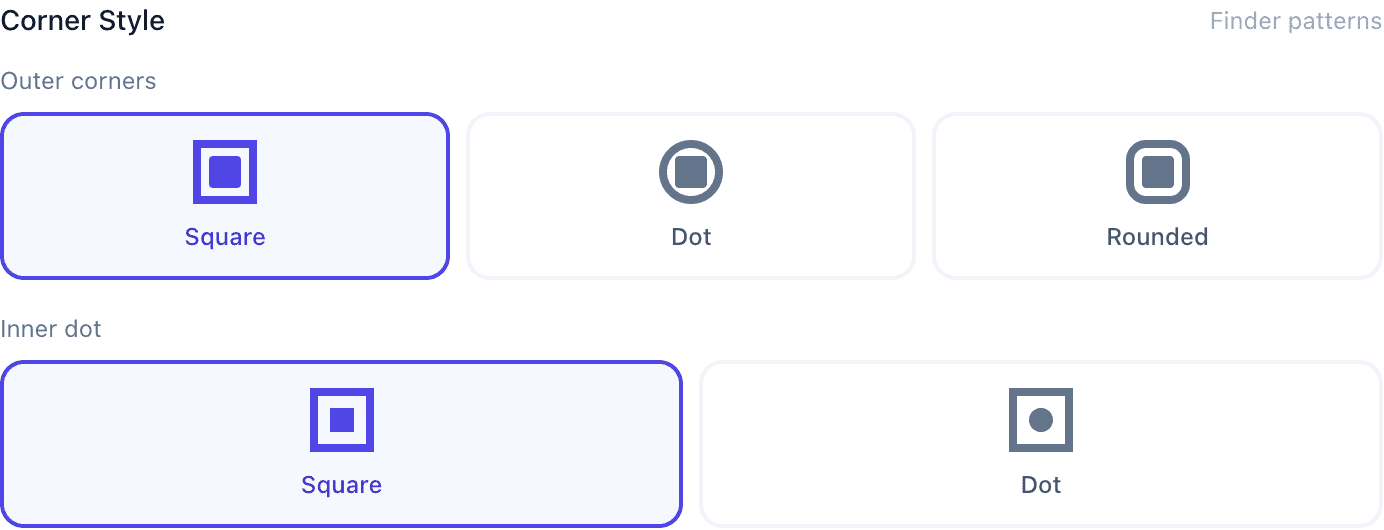
- Quadrat – traditionell, beste Kompatibilität
- Abgerundet – weicher, modern
- Benutzerdefinierte Formen – Kreise, Badges, Markenelemente
Die Grundregel
Der schönste QR-Code ist nutzlos, wenn er nicht scannt. Jede Anpassung sollte getestet werden:
- Testen Sie auf mehreren Handys (mindestens iPhone und Android)
- Testen Sie in der Größe, die Sie tatsächlich drucken werden
- Testen Sie unter den Lichtbedingungen, wo er verwendet wird
- Wenn Sie unsicher sind, halten Sie es einfach
Best Practices
Passen Sie zu Ihrer Marke. Verwenden Sie Ihre Farben, fügen Sie Ihr Logo ein, bleiben Sie konsistent mit Ihren anderen Materialien. Siehe unseren Logo-Leitfaden für Tipps.
Berücksichtigen Sie den Kontext. Wird dies von einem Poster über den Raum gescannt? Halten Sie es groß und einfach. Geht auf eine Visitenkarte auf Armlänge? Sie können ausgefallener werden.
Weniger ist oft mehr. Verwenden Sie nicht jede Anpassungsoption auf einmal. Wählen Sie ein oder zwei Dinge, die es zu Ihrem machen.
Vorlagen
Sie können Ihre Designs als Vorlagen speichern und auf zukünftige Codes anwenden. Nützlich, um konsistentes Branding über mehrere QR-Codes beizubehalten.
Häufige Fragen
Beeinflussen benutzerdefinierte Designs die Scannbarkeit? Das können sie. Der Customizer warnt Sie, wenn der Kontrast zu niedrig ist, aber Tests in der realen Welt sind unerlässlich.
Ist die Anpassung kostenlos? Ja. Alle Design-Optionen sind in allen Tarifen verfügbar, einschließlich kostenlos.
Kann ich das Design später ändern? Bei dynamischen Codes, ja. Statische Codes sind fest—Sie müssten einen neuen erstellen.
Kann ich mein Design als Vorlage speichern? Ja. Speichern Sie ein Design und verwenden Sie es über mehrere Codes hinweg wieder.